アクティビティ図を使ってみよう!描画ツールを使った方法を伝授します
アクティビティ図を書いてみたいけど、どうしたらいいの?
こんな悩みをお持ちの方へ。
アクティビティ図とはどんなものかをお伝えします。
それでは、見ていきましょう。
1.アクティビティ図とは?作成するメリットは?
アクティビティ図とは、UML図の一種です。
システムなどの動きを表す図のうち、アクティビティ図はある処理を行う際の手続きを表したもの。
アクティビティ図を作成することにより、業務の概要を他メンバーと共有することができます。
業務の現状を見直して、無駄な工数を削減することもできるということも1つのメリット。
アクティビティ図は、システムにおいてどのようなアクションやワークフローが発生しているかを表しています。
エンドユーザーとシステムの働きの一部を図にすることもでき、ユースケースで実行する手順を可視化するのに役立ちます。
フローチャートと類似する点は多いですけど、異なる面もあります。
具体的には、フローチャートはシステムのある部分の処理の流れを表しています。
対して、アクティビティ図は業務の全体を表すことになります。
並行して行う処理を記述することもあり、業務を俯瞰するように把握することが可能です。
また、アクティビティ図はシステム内で行われることだけでなく、人が行う作業を表すことも多いです。
システムと人の手による作業をそれぞれフローに落とし込むこともあり、作業の内容を見直すのに最適と言えます。
2.アクティビティ図のルール(記号、要素)
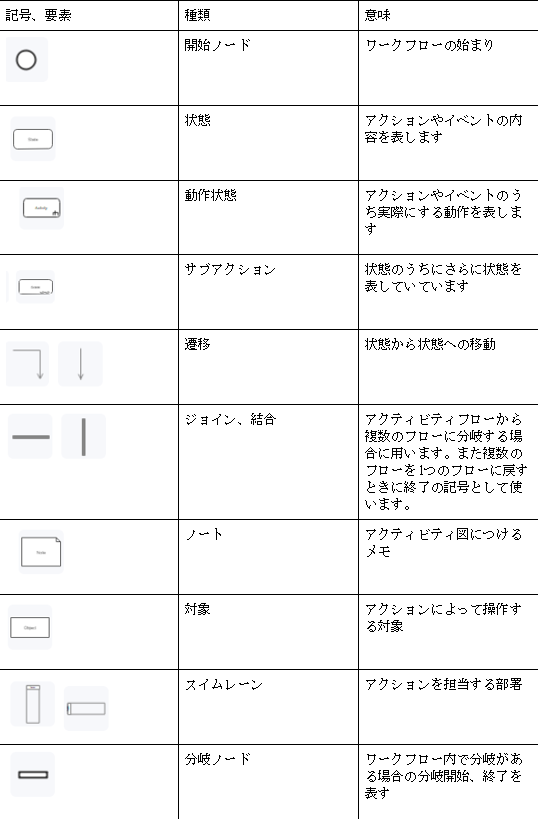
アクティビティ図はワークフローの1つで、作業を開始するところから終了までの流れを表します。
図で利用する記号、要素には次の表のようなものがあります。
3.アクティビティ図の書き方
EdrawMaxを利用して、アクティビティ図を書いてみましょう。
EdrawMaxは描画、作図のためのソフトウェアでアクティビティ図を書くための便利なツールがたくさん用意されています。
次の手順で書き方の例を挙げてみますね。
アクティビティ図を書く手順を記します。
まずは、目的に応じてどの範囲を図にするのかを決定します。
そこから、図にする作業を次のようにしましょう。
①EdrawMaxを立ち上げて、ホーム画面からテンプレートの検索ウィンドウにUMLと入力する
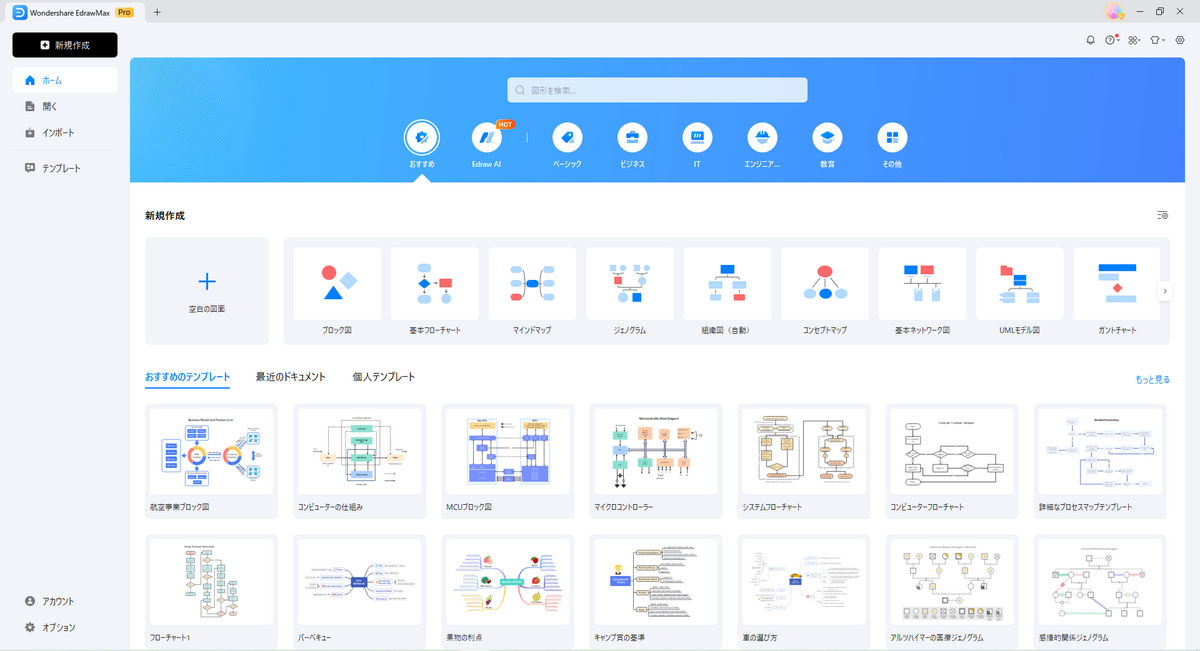
②UMLモデル図を選択する(または空白の画面を選択する)
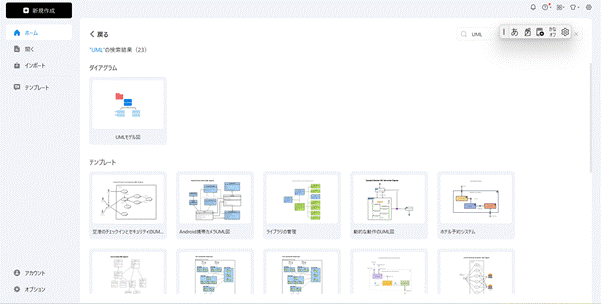
③左のライブラリにUMLアクティビティ図のライブラリがあるので図を描画する
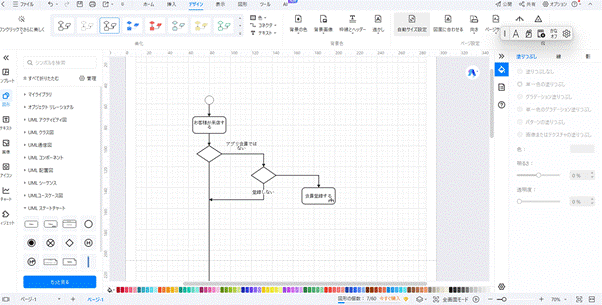
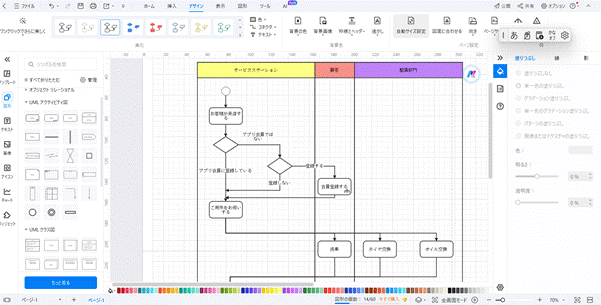
空白の画面から始めた場合は下のもっと見るからUMLで検索して追加しましょう
a.手続きの手順を開始ノードから書き出す
開始ノードは、上からまたは左から始める場合が多い
b.状態を作業の順に記していく
c.作業と作業を矢印でつなぐ
d.同時に行う場合は、状態を並べてフォーク/結合ではさむ
e.分岐がある場合は分岐ノードではさんで分岐する、もしくは状態から直接矢印を出して状態をつなげる
f.状態を行う部門が別れる場合は、スイムレーン図を用いてそれぞれに割り当てる
g.終了ノードでつなぐ
④スタイルやレイアウトを整える
⑤コメントなどを挿入する
⑥Cntl+Sまたは保存を押下してファイルを保存する
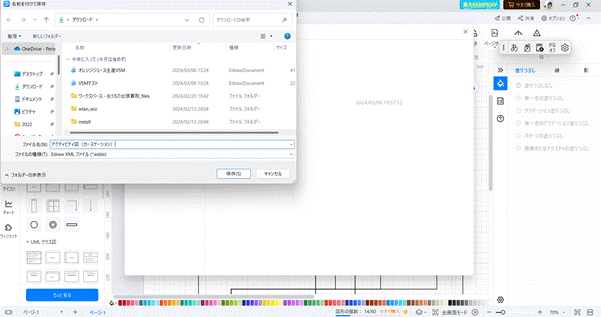
eddxファイルとして保存されて、続きから編集ができます
⑦エクスポートする場合はエクスポートを押下して形式を選択する
EdrawMaxを利用すると、アクティビティ図のような複雑な図形でも簡単に書けます。
また、AIによるサポートなどもあるので活用してもいいですね。
-
サブアクティビティの書き方
アクティビティ図の中には、1つの状態の中でもさらに細かく状態を定義することもあります。
例を挙げてみると、買い物に行くということでも細かく書けば次のようになりますね。
①冷蔵庫の中をチェックして足りないものをメモする
②メニューによって買うものを足す
③どこのスーパーに行くかを決める
④お金があるか確認する
⑤マイバッグを持つ
そのままアクティビティ図に載せてもいいですけど、サブアクティビティとして入れ子にする形にすることもあります。
図のようにサブアクティビティの図の中にアクティビティ図が入っています。
4.アクティビティ図の作成に役立つEdrawMax
wondersha社のリリースしたEdrawMaxは、図形、表の描画のためのツールです。
アクティビティ図を作成するのにおすすめのソフトです。
PCにダウンロードするだけで、簡単にご利用できます。
建築、プログラミング、教育など様々な業種でよく使われる図形やレイアウトが準備されています。
もちろん、アクティビティ図などのUML図を作成するのに図形のライブラリが用意されています。
アクティビティ図以外のシーケンス図、ユースケース図などのライブラリもあるので活用していただきたいです。
ユーザーサポートも万全で丁寧に不明点を解決することを約束します。
https://www.edrawsoft.com/jp/edraw-max/
公式HPは上記のアドレスとなります。
最新版も随時アップデートしているので、是非利用していただきたいです。
無料会員でも基本的な描画機能を利用することができますけど、有料会員になると機能が無制限で利用できます。
個人向け年会員で9,800円、買切りで19,800円と他のソフトより安価で性能がいいのでおすすめです。
他に、教職員用プラン、チーム向けプランもありますので興味を持たれましたら是非検討していただきたいと思います。
ユーザーからの評価も高く、性能の良さも保証されています。
会員になると、クラウドストレージを利用することができます。
容量は買切りライセンスのプランの場合は10GBと多く、ファイルを共有することができるのがいいところ。
クラウドストレージは追加もできるので、大容量のファイルを扱えますからチーム開発にもお勧めです。
まとめ
アクティビティ図についての記事を読んでいただいてありがとうございました。
アクティビティ図はプログラミングだけでなく、業務の手順の確認にも使えます。
ユーザーとシステムの業務上での関連を表すこともあり、広い範囲で業務を把握することができるのがいいところ。
また、図に書く際には描画ツールを利用すると作業がはかどります。
この記事を読んで、興味を持たれましたら是非利用していただきたいと思います。
プレゼン資料も楽々作成でパワーポイント要らず!
マルチ作図ソフト「EdrawMax」はクリエイティブソフト開発に特化したwondershareが販売しています。
IBMやDELLなど大手企業でも導入されているEdrawMaxは、幅広い分野で活用できます。
EdrawMaxの特徴は以下表の通りです。
|
作成可能デザイン |
マインドマップ・組織図・ワークフロー図・ネットワーク構成図・チラシデザインなど |
|
利用可能デバイス・ブラウザ |
|
|
インポート可能形式 |
|
|
エクスポート可能形式 |
OFFICE・JPG・PNG・PDF・HTMLなど |
Webブラウザからも操作できるため、ソフトがインストールされていないデバイスでもプレゼン資料の確認・編集ができます。
プレゼン資料作成ができるEdrawMaxの魅力を3つのポイントで解説!
EdrawMaxの魅力を以下3つの視点から解説します。
- ほかのプレゼン作成ツールよりもコスパ良好
- シンプルな操作画面で直感的に扱える
- 豊富なテンプレートで業務効率化UP
プレゼン資料をおしゃれかつスピーディーに作成したいビジネスパーソンの味方となるでしょう。
1.ほかのプレゼン作成ツールよりもコスパ良好
EdrawMaxはプレゼン作成ツールのなかでも良心的な価格で販売しています。
使い方に合わせた料金プランから購入方法が選べます。
|
プラン |
価格 |
利用可能デバイス |
|
1年間プラン |
9,800円(税込) |
|
|
買い切りプラン |
19,600円(税込) |
どちらのプランも1アカウントにつき3台分のデバイスが登録可能です。
タブレットにインストールしておけば、外出先で作成した資料を見せながらプレゼンができるでしょう。
ソフトのダウンロード後は、15日間の無料体験でEdrawMaxの使用感を試せます。
2.シンプルな操作画面で直感的に扱える
操作画面がシンプルでパワーポイントに使い慣れている方なら、直感的な操作で資料作成が行えます。
画面にはツールキット・ライブラリー・操作パネルが表示されているため、使用したいツールや図形などを探す必要はありません。
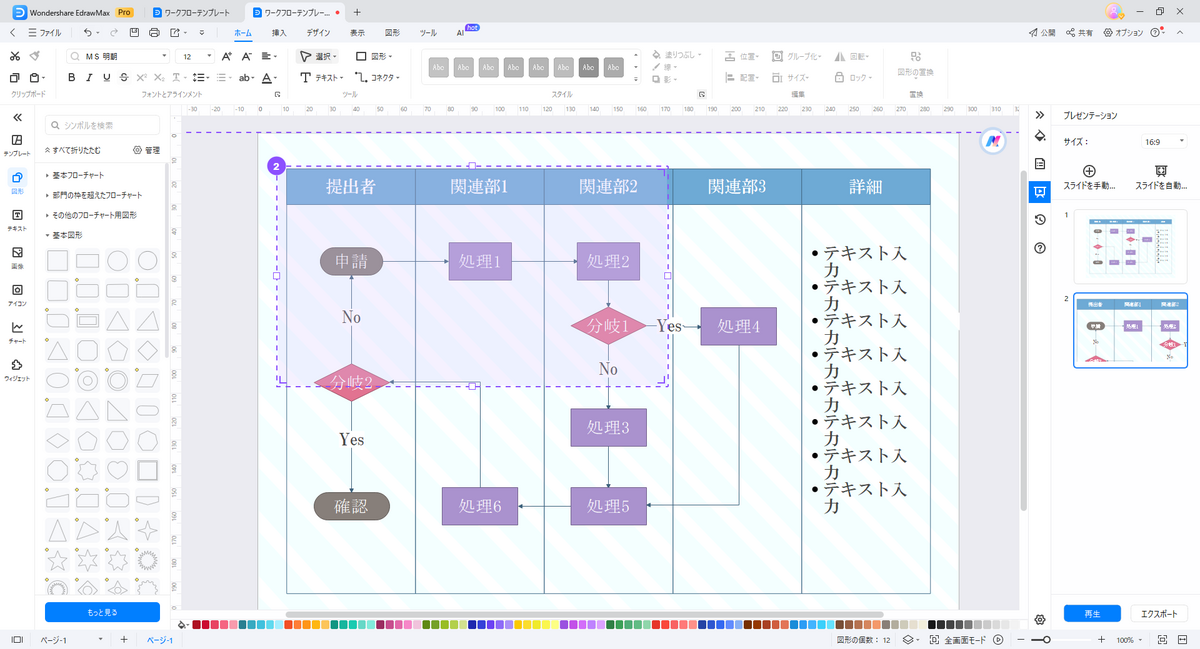
操作に不安がある場合は、公式Webサイトにある「操作ガイド」から使用方法を確認しましょう。
【操作ガイドは以下のリンクからご覧ください】
3.豊富なテンプレートで業務効率化UP
EdrawMaxは2,000種を超えるテンプレートが搭載されているため、1から資料を作成する手間が省略できます。
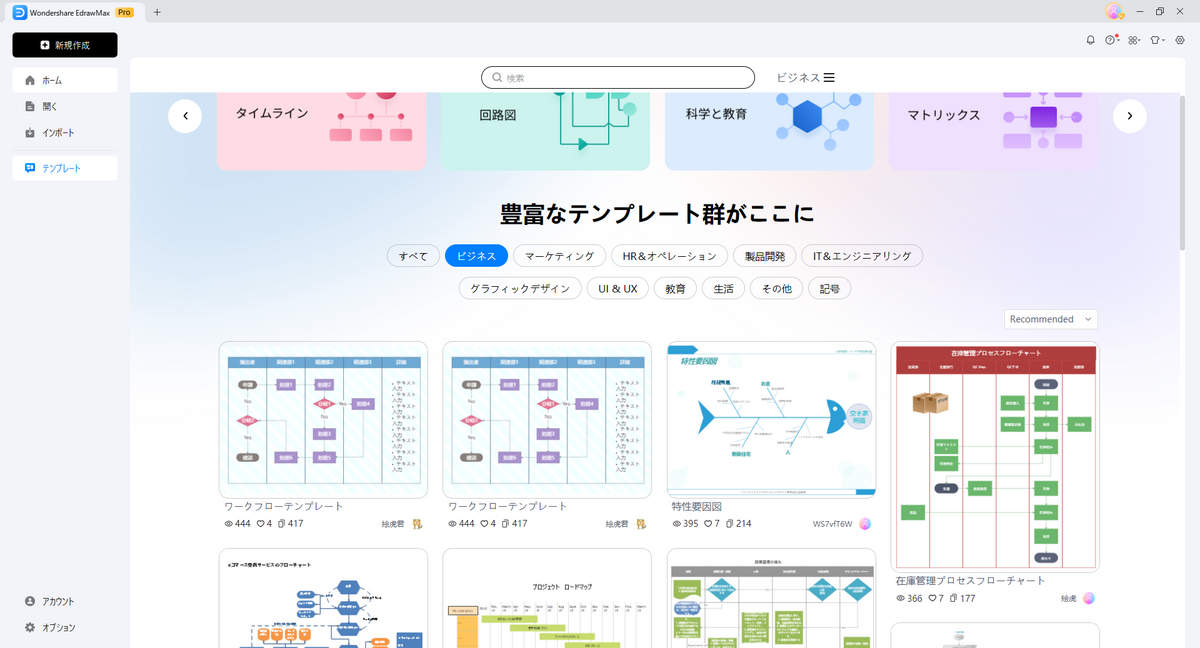
280種以上のスタンダードに活用できる図形も自由自在に操作して、プレゼンのレイアウトを組めます。
また、テンプレートや図形は色のカスタマイズもでき、グラデーションカラーを使用して視認性の高い資料を作成できるでしょう。
プレゼン資料作成に最適なテンプレート3選
プレゼン資料作成に最適なテンプレートを3つ紹介します。
- プレゼンテーション
- チャート&グラフ
- ガントチャート
このほかにも、EdrawMaxには分野を問わず多くの場面で活用できるテンプレートを豊富に搭載しています。
2,000種以上のデザインから使用したいテンプレートを探してみましょう。
1.プレゼンテーション
社内会議はもちろんクライアントワークでも使えるプレゼンテーション用のテンプレートが用意されています。
フラットデザインからベクターグラフィックを利用したデザインまで幅広く取り扱い、シンボルやレイヤーの調整も自由に操作可能です。
プレゼン資料の作成にかかる時間を短縮できれば、業務コストの削減につながるでしょう。
2.チャート&グラフ
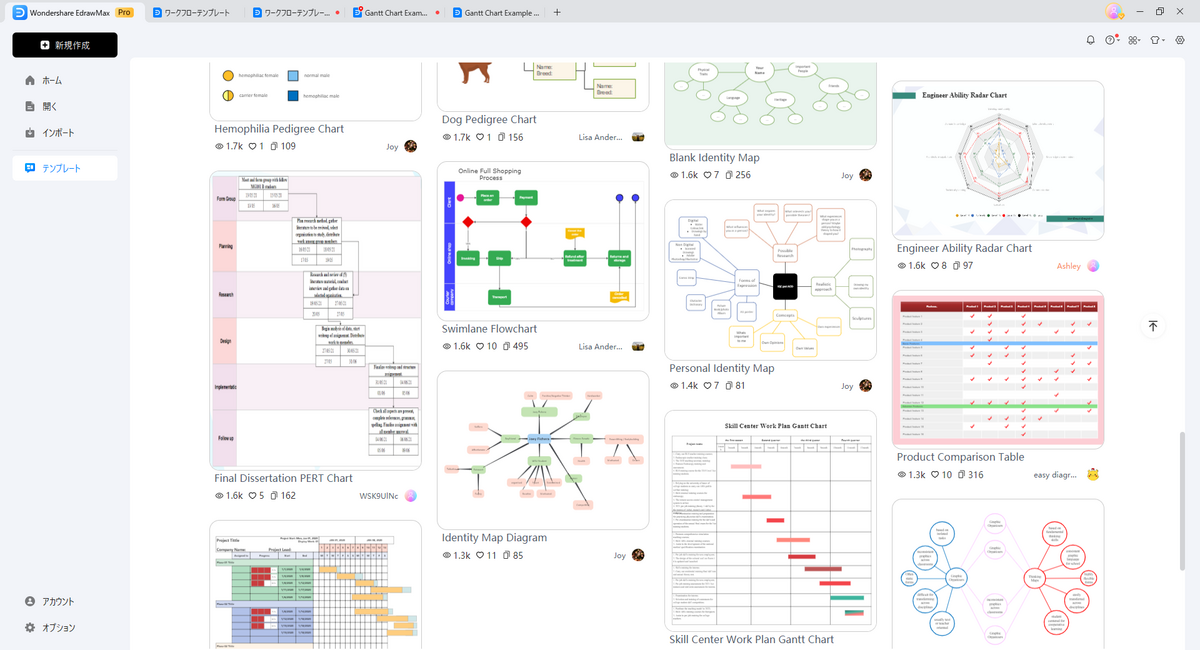
EdrawMax内にある「チャートメーカー」を使えば、CSVやExcelなどのファイルからデータをインポートして簡単にチャートやグラフの生成ができます。
生成されたチャートやグラフの編集は、操作画面にあるショートメニューから正しい数値を入力します。
レイアウト調整ができるため、画面や用紙のスペースに合わせた配置が可能です。
チャートとグラフのデザインも充実しているので、資料のコンセプトに合ったものが選べるでしょう。
どのようなときに使用したらよいかわからない場合は、活用事例を参考にしてください。
【活用事例は以下のリンクからご覧ください】
3.ガントチャート
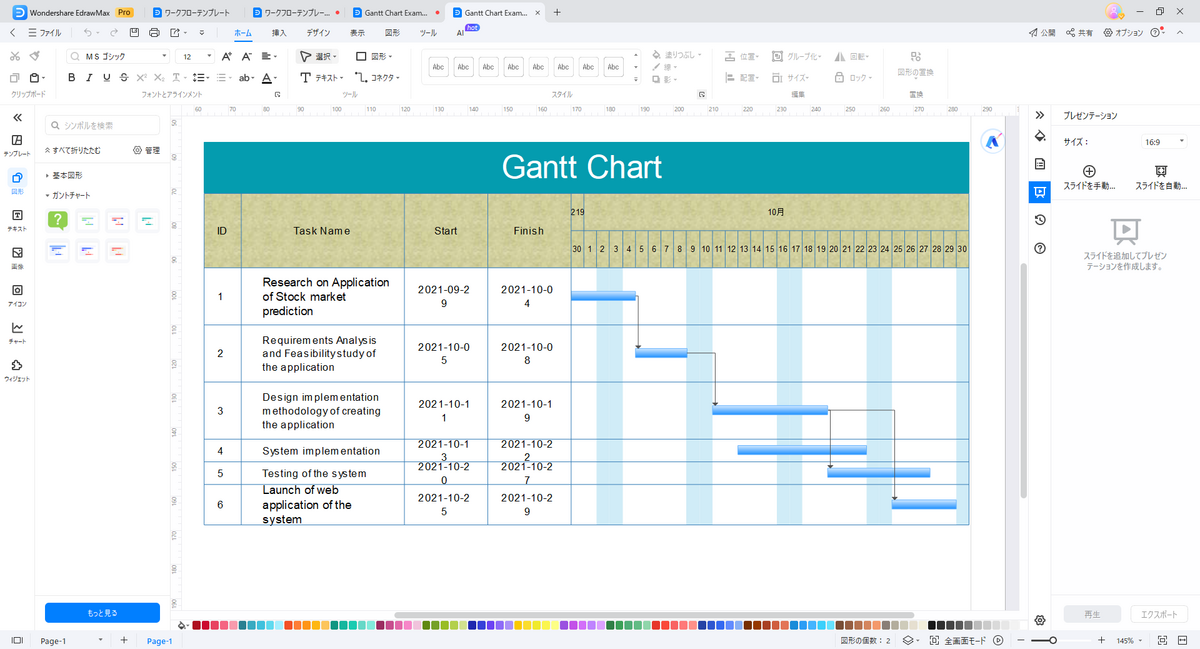
プロジェクトのスケジュール計画を共有したいときに利用するガントチャートもEdrawMaxなら簡単に作成できます。
ガントチャートのテンプレートは独自にカスタマイズが可能なので、業務内容にあったデザインでチームに共有できるでしょう。
進捗管理・カレンダー・タイムラインなど使用用途にあったチャートが用意されています。
作成方法がわからない場合は「ガントチャートの作り方」を参考に実践してみましょう。
【ガントチャートの作り方は以下のリンクからご覧ください】
パワーポイントの必要はなし!EdrawMaxでスマートなプレゼン資料を作成しましょう
デザインテンプレートが豊富なEdrawMaxがあれば、パワーポイントがなくても魅力的なプレゼン資料が作成できます。
操作画面もとてもシンプルで、パソコン操作に不安を感じる方でも安心して使用できるでしょう。
また、個人利用からチーム・ビジネス利用も可能で、利用方法に合わせたプランから選択可能です。
15日の無料お試しからマルチ作図ツール「EdrawMax」の利用を開始してみませんか。
win:https://download.edrawsoft.com/edraw-max_full5401.exe
mac:https://download.edrawsoft.com/edraw-max_full5402.dmg
パワーポイント以外にもプレゼン資料作成ができる優れたツールがあります。
コスパ良好のEdrawMaxを利用すれば、豊富なテンプレートを利用してスマートなプレゼン資料を簡単に作成できるでしょう。
プレゼン資料作成にお困りの方はぜひご覧ください。
データフロー図を簡単作成!DFDの基本を解説!
「データフロー図(DFD)は何に使う図面なのだろうか?」
「データフロー図(DFD)を書くのに適したソフトウェアやサイトを知りたい」
上記のような疑問・考えを抱いている方は、この記事をぜひご覧ください。
この記事では、データフロー図(DFD)の概要や作図方法を解説します。
記事を読めばDFDの基礎を理解し、作図を適したツールで行えるようになるでしょう。
作図の際に使う記号やテンプレートの紹介も行うので、データ管理をするエンジニアの方は必見です。
データフロー図(DFD)の重要な役割を解説!
データフローはシステム開発をするときに、データの流れを記した設計図です。
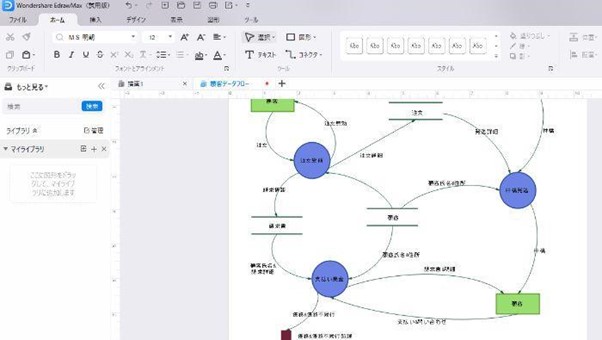
データがどのように動くかを整理することで設計でき、ソフト開発に役立ちます。
ここではデータフロー図のメリットやデメリットを紹介します。
- 利点|システムの全体図を把握できる
- 難点|プログラム動作との同期が困難
各ポイントを詳しく解説するので、ぜひご覧ください。
利点|システムの全体図を把握できる
DFDの利点は、開発するシステムの整理をし全体像を把握できることです。
主なメリットは、以下の3つです。
- システム全体像を常に確認できる
- 機能の曖昧な部分や漏れ・重複をすぐに発見できる
- データソースや出力先が明確化する
データを構造化することで、処理する流れがチーム全体で把握できます。
システム管理を行いデータを取り扱うエンジニアの現場では、データフロー図は欠かせないものといえるのです。
難点|プログラム動作との同期
DFDの難点は、業務フローのように仕事の流れを明確化できないことです。
プログラムの流れとDFDを同期させられないため、判断処理を記載できないのです。
実際の動きがわかりにくいため、動作させた時と同じようにシステムが見えず困る方もいるでしょう。
この難点は、アルゴリズムを可視化できる業務フローチャートの活用で解決できます。
さまざまな図を併用すれば、データフロー図の欠点を補いつつ作業を行えるでしょう。
必要に応じ異なった性質を持つ図を作成し、データ管理の業務をうまく進めてください。
データフロー図(DFD)のルールと書くコ ツ
データフロー図を作成する際には、インプット・アウトプット・処理・データの保管の流れを表しましょう。
守るべきルールは、以下の6つです。
- インプット→プロセス→アウトプットの順が基本
- 矢印を使い連結するのは避ける
- 要素にはすべてしっかり名称を記載する
- 「○○の××」のような抽象的な記名は禁止
- 矢印への処理記載は避ける
- 階層構造は上位と下位のプロセスが対応する形にする
ルールを守り、正しい手順でデータフローを作成しましょう。
書く時に使う記号
要素の異なる記号を使い分ければ、データフロー図は格段に見やすくなるため大切です。
データフロー作成の際には、よく使う以下4種類の記号をおさえましょう。
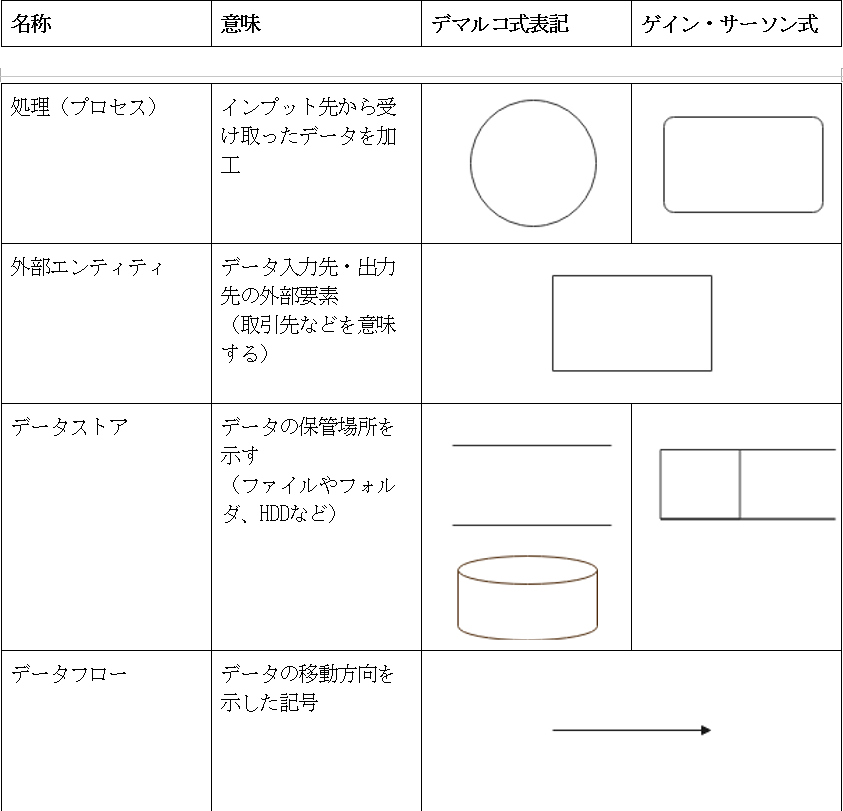
記号を使い分ける際には、オブジェクトを使い分けるのがポイントです。
すべての記号を同じオブジェクトにするのは避け、用途別に複数の図形を用意するのがよいでしょう。
丸・三角・四角・五角形などのさまざまな図形を使い、よりわかりやすいデータフロー図を作成してください。
業務フローなども併用しよう
データフロー図は、データの処理や送る方法などを解説するためのものです。
処理順番を示したい処理責任者は、業務フローなどを使いましょう。
システム開発を行う際には業務フロー、以下のような内容を明示したいなら業務フローを使ってください。
- 時間経過や変化
- 役割の分担
- 業務の順序
- 物事のアルゴリズム
業務フロー・データフローの両方を使い分け、エンジニアの業務をうまく進めてください。
データフロー図(DFD)はツールで簡単に作成
ツールにはメリット・デメリットがそれぞれあります。
各ツールごとの特徴を把握し、自身に合ったものを使いましょう。
データフロー図を自身のPC上で作成したいなら、EdrawMaxがおすすめです。
オンライン上で編集を避けたいデータフロー図をソフトウェア上で作成すれば、機密情報を守れます。
DFDを直観的に作れるほか、ほかのさまざまなフローチャートも簡単に作成可能です。
EdrawMaxでデータフロー図を作成する際には、テンプレートを選択するか自身で新しい図を開く必要があります。
【テンプレートで作成する手順】
- EdrawMaxを開きテンプレートを選択する
- データフロー図の選択を行う
- カスタムでデータフロー図を作成する
図を新規作成する場合には、メニューから新規作成を選び自身で図を作画しましょう。
データフローを選択すれば、テンプレートの記号を利用しつつ自由に作図ができます。
システム開発の強い味方!データフロー図(DFD)をツールで書こう
データフロー図は、データの入出力をまとめ、処理を行う補助をするエンジニアに欠かせない図面です。
データとその処理をする際に非常に役立つため、ぜひツールを使い作画を行いましょう。
データフロー図を作成する際には、ぜひEdrawMaxを使ってください。
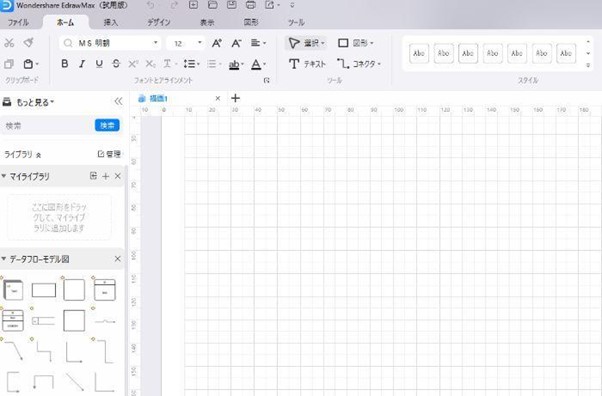
無料で各種テンプレートや記号を使用できるので、図を作成したことのない方でも直感的に作図ができます。
以下リンクからEdrawMaxをダウンロードし、データフロー図を作成してはいかがでしょうか。
【EdrawMaxのダウンロードはこちら】
win:https://download.edrawsoft.com/edraw-max_full5401.exe
mac:https://download.edrawsoft.com/edraw-max_full5402.dmg
システム開発をするうえでデータフロー図は欠かせません。しかし、DFDを作成するのは大変である可能性があります。DFDを作成するときのルールや簡単に作成できるツールを紹介します。合わせて基本ルールについても解説するので参考にしてください。
フローチャートの種類とそれぞれの特徴・活用法
フローチャートは、ビジネスや技術分野で広く活用されるツールであり、プロセスの理解や効率化に役立ちます。これから紹介するフローチャートの種類と活用法を通じて、自分のニーズに最適なフローチャートを選び、効果的に活用しましょう。
1.フローチャートとは?
フローチャートは、特定の業務プロセスや作業手順を視覚的に示す図であり、フローチャートの種類によって異なる業務や作業を表現するのに適しています。フローチャートを使用することで、複雑なプロセスを分かりやすく整理し、効率的な作業手順を確立することができます。
基本フローチャートは直線的にプロセスを示し、部門間フローチャートは異なる部門の関与を明確にし、ワークフローチャートは特定のタスクやプロジェクトの進行状況を詳細に示します。また、データフローダイアグラム(DFD)はデータの流れや処理を視覚化し、システムフローチャートはコンピュータシステムの操作やプログラムのフローを示します。
これらのフローチャートは、業務プロセスの最適化、教育ツール、問題解決、業務改善、プロジェクト管理などの様々な活用法があり、業務の効率化やプロセスの最適化を図るために非常に有用です。
2.フローチャートの種類
フローチャートにはいくつかの主要な種類があり、それぞれ異なる目的や特徴を持っています。以下に主なフローチャートの種類とその特徴、活用法を紹介します。
2.1 基本フローチャート
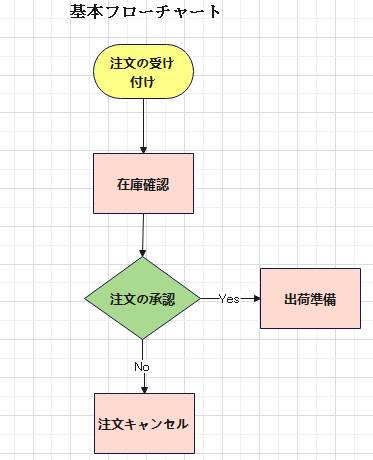
基本フローチャートは、フローチャートの種類の一つであり、直線的にプロセスを示し、各ステップを順序立てて表現します。また、基本フローチャートは、矩形、菱形、楕円などの基本的な図形を使用し、シンプルで明確なステップを示すことで、プロセスが直感的に理解できるように設計されています。このフロー図の種類は、一般的な業務プロセスの整理、手順の可視化、教育資料の作成などの活用場面において有効です。さらに、基本フローチャートは、業務手順やワークフローを明確に理解できるようにし、効果的な業務遂行をサポートします。
下の図は、発注プロセスのフローチャートです。発注プロセスのフローチャートは、商品やサービスの発注手順を視覚的に示す図で、「注文の受け付け」、「在庫確認」、「注文の承認」、「出荷準備」、「注文キャンセル」といったステップを順序立てて表現し、発注手順の各ステップを明確に示すことで、発注業務の流れを視覚的に理解できるようにするために役立ちます。
2.2 部門間フローチャート(クロスファンクショナルフローチャート)
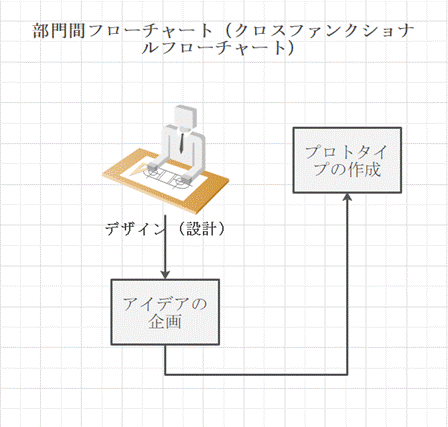
部門間フローチャートは、フローチャートの種類の一つであり、異なる部門やチームが関与するプロセスをスイムレーンを用いて視覚化します。各スイムレーン(プロセスを視覚的に分けるための区分)は、特定の部門やチームを表し、どのステップがどの部門で行われるかを表します。このフロー図の種類は、複数部門が関与する複雑なプロセスを視覚化するために使用され、部門間のコミュニケーションと役割分担を明確にすることが目的です。また、フローチャートの活用法としては、複数部門が関与するプロジェクト管理、業務プロセスの最適化、コミュニケーションの改善などに役立ちます。
下の図は、新製品開発プロジェクトのフローチャートです。新製品開発プロジェクトのフローチャートは、製品のアイデアから市場投入までの手順を視覚的に示す図で、「アイデアの企画」、「デザイン」、「プロトタイプの作成」といったステップを各部門に分けて順序立てて表現し、新製品開発の各ステップを明確に示すことで、部門間のコミュニケーションを改善し、プロジェクト管理を効果的に行うために役立ちます。
2.3 ワークフローチャート
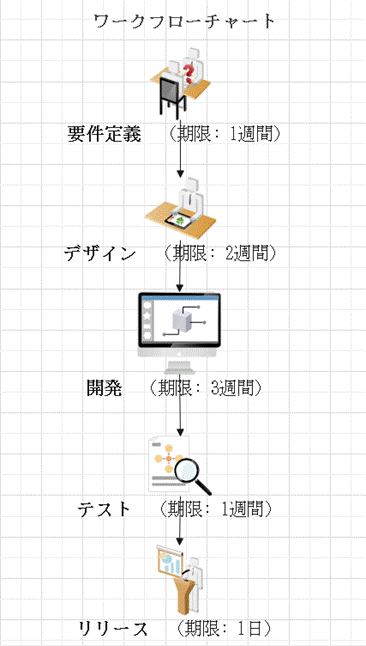
ワークフローチャートは、フローチャートの種類の一つであり、特定のタスクやプロジェクトの進行状況を詳細に示します。このフロー図の種類は、各ステップの担当者や期限を明示し、タスクの進捗状況を追跡し、効率的なタスク管理をサポートします。また、ワークフローチャートは、プロジェクトの全体像を把握し、業務効率の向上に役立ちます。加えて、ワークフローチャートは、プロジェクト管理、タスクの進捗追跡、業務プロセスの最適化などに広く活用されます。
下の図は、ウェブサイト開発プロジェクトのフローチャートです。このフローチャートは、要件定義からリリースまでの各ステップを視覚的に示し、それぞれのステップの期限を明示しています。具体的には、要件定義(1週間)、デザイン(2週間)、開発(3週間)、テスト(1週間)、リリース(1日)という流れを順序立てて表現し、プロジェクトの進行状況を直感的に理解できるようにしています。
2.4 データフローダイアグラム(DFD)
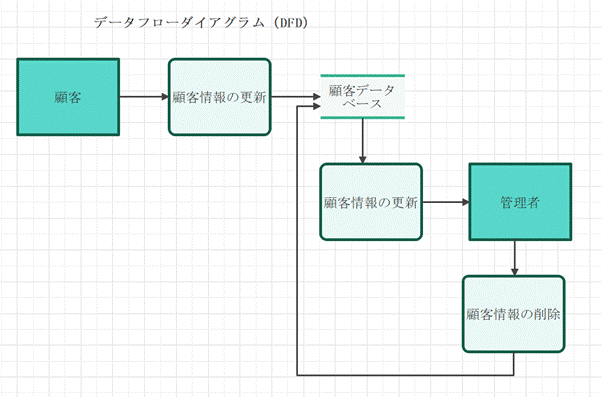
データフローダイアグラム(DFD)は、データの流れや処理を視覚化するためのフローチャートの種類の一つです。このフロー図の種類は、プロセス、データストア、外部エンティティ、データフローを使用して、システム全体のデータ処理の構造を詳細に示します。DFDは、システム開発、データ処理プロセスの分析、ソフトウェア設計において特に有効で、複雑なシステムの分析と設計に役立ちます。これにより、システムの全体像を直感的に理解しやすくなり、効率的なシステム設計と運用をサポートします。
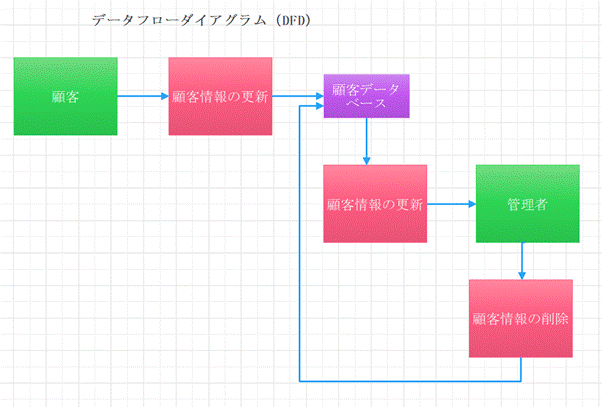
下の図は、顧客管理システムのデータフローダイアグラム(DFD)です。このフロー図では、顧客情報の更新プロセスを中心に、データの流れを視覚的に示しています。具体的には、顧客が情報を更新し、その情報が「顧客データベース」に保存され、「管理者」がその情報を確認し、必要に応じて削除する流れが表現されています。フロー図内の各要素はプロセス(顧客情報の更新、顧客情報の削除)、データストア(顧客データベース)、外部エンティティ(顧客、管理者)、そしてデータフロー(矢印)で構成され、データの流れが一目でわかるようになっています。
2.5 システムフローチャート
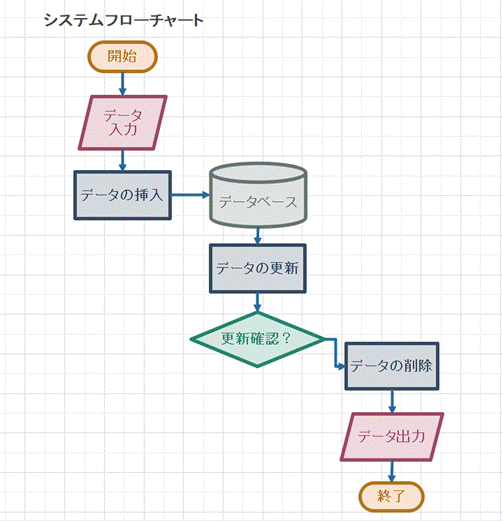
システムフローチャートは、コンピュータシステムの操作やプログラムのフローを視覚化するためのフローチャートの種類の一つです。このフロー図は、各ステップでの入力、処理、出力を明確に示し、システム全体の構造を理解するのに役立ちます。また、このフロー図は、システム設計、プログラムのデバッグ、ITインフラの理解といった場面で活用され、システムの操作手順を明確にし、効率的なシステム運用を支援します。さらに、システムフローチャートは、複雑なプログラムの流れやシステム機能を詳細に示すことで、トラブルシューティングやメンテナンス作業の効率化にも寄与します。
以下はデータベース管理システムのプロセスフローのフローチャートです。このフロー図では、「データ入力」から始まり、「データの挿入」、「データベース」、「データの更新」、「更新確認」、「データの削除」、「データ出力」、「終了」という一連のプロセスを視覚的に示しています。各ステップは異なる図形で表され、データの流れと処理の過程を明確にしています。これにより、データ処理の全体像を直感的に把握することができます。
3.フローチャート作成に特化したEdrawMax
EdrawMaxは、フローチャート作成に特化した強力なツールであり、エクセルなどの汎用ソフトと比べて多くの利点があります。EdrawMaxの直感的なインターフェースを使用すれば、ドラッグ&ドロップ操作で簡単にフローチャートを作成でき、エクセルのようにセルの結合や図形の配置に手間がかかりません。例えば、DFDを作成する際、一番手間のかかる作業は図形の配置ですが、EdrawMaxを使用すれば効率的に完了します。さらに、豊富なテンプレートとシンボルが用意されており、迅速にプロフェッショナルなデザインのフローチャートを作成できます。次は、EdrawMaxを使用してDFDを作成するステップを紹介します。作図を加速したい人は、ぜひEdrawMaxをダウンロードし、次の手順を確認しながら自分だけのフローチャートを作成しましょう!
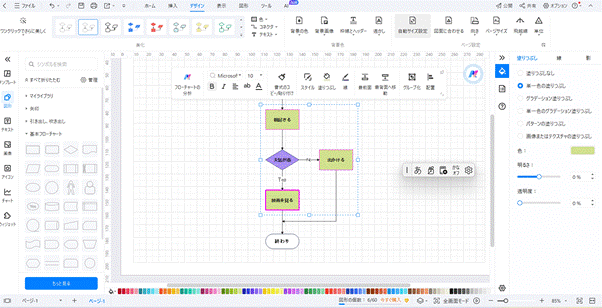
3.1 EdrawMaxでのDFD作成手順
1.EdrawMaxの起動

・EdrawMaxを起動し、メイン画面に移動します。
2.新しいプロジェクトの作成
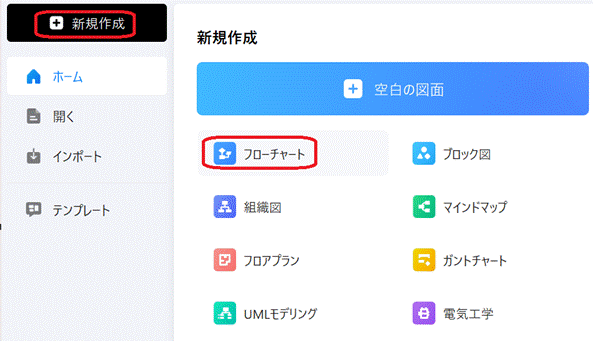
・メニューから「新規作成」を選択し、「フローチャート」カテゴリを選択します。
3.図面エリアに基本要素を追加
・
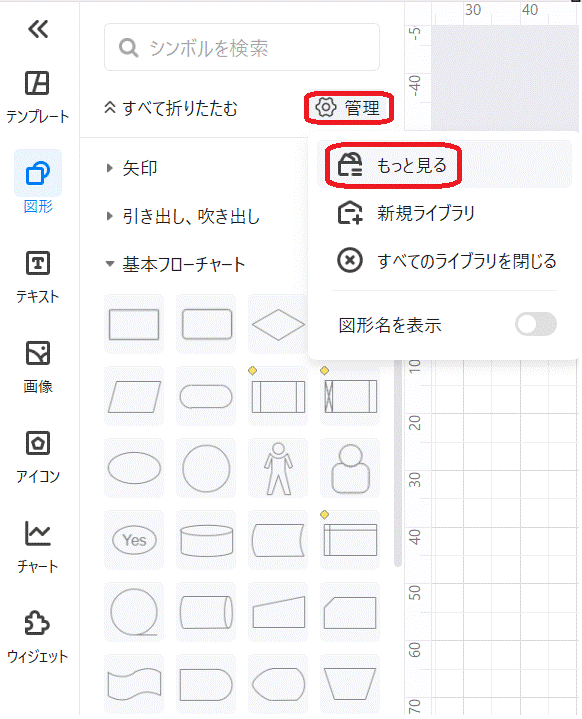
DFDを作成するために、左側のメニューにライブラリを追加します。「管理」をクリックして、「もっと見る」を選択します。
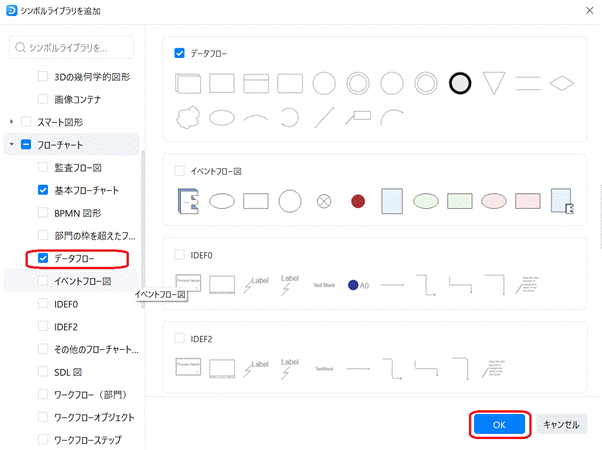
- 「データフロー」をチェックし「OK」をクリックします。
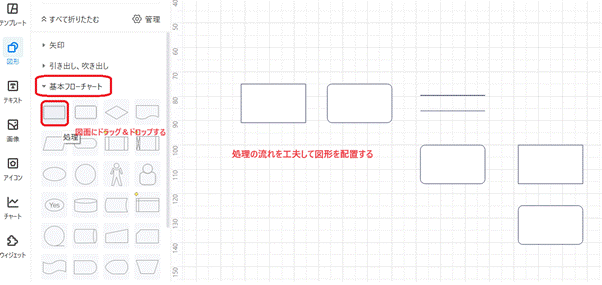
- 左側のライブラリパネルの「基本フローチャート」または、「データフロー」から、DFD用の基本要素(プロセス、データストア、外部エンティティ、データフロー)を図面エリアにドラッグ&ドロップします。
4.外部エンティティの追加
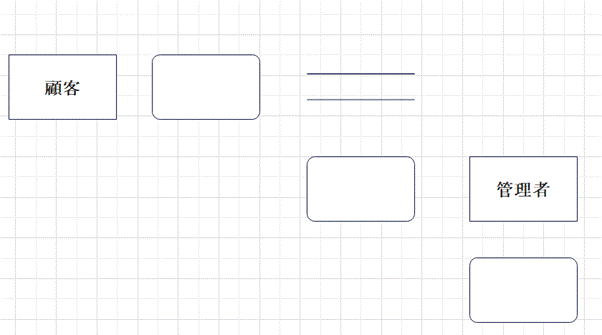
・「顧客」と「管理者」を図面エリアに追加し、それぞれのエンティティ名をダブルクリックして編集します。
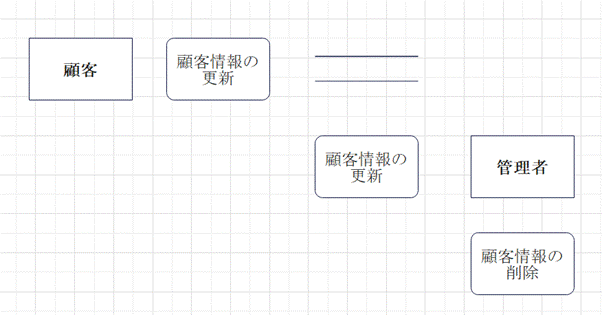
5.プロセスの追加
・「顧客情報の更新」と「顧客情報の削除」のプロセスを追加します。
・それぞれのプロセス名をダブルクリックして編集します。
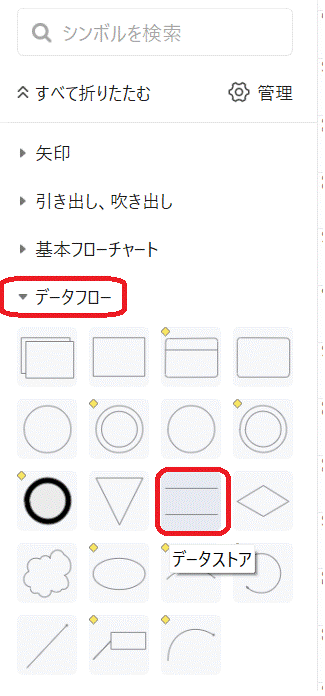
6.データストアの追加
・「顧客データベース」のデータストアを図面エリアに追加し、名前を編集します。データベースは、データフローを開いて「データストア」を選択し、図面にドラッグ&ドロップします。
7.データフローの追加
・データフロー(矢印)を使用して、各要素間のデータの流れを接続します。
・「顧客」から「顧客情報の更新」へのデータフロー、「顧客情報の更新」から「顧客データベース」へのデータフローを追加します。
・「顧客データベース」から「管理者」へのデータフロー、「管理者」から「顧客情報の削除」へのデータフローを追加します。
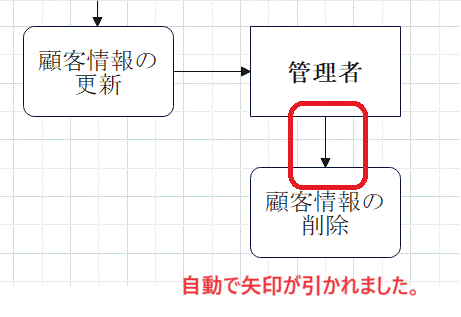
データの流れを接続したい場合は、図形の上部にカーソルを合わせると、青い矢印が表示されるので、これをクリックします。
青い矢印を押すと、自動的にデータの流れが接続されます。
8.図のスタイル調整
・各要素の色、フォント、線のスタイルを調整して、図の見栄えを良くします。メニューから「デザイン」を選択して、最初から用意してあるスタイルを使用することもできます。
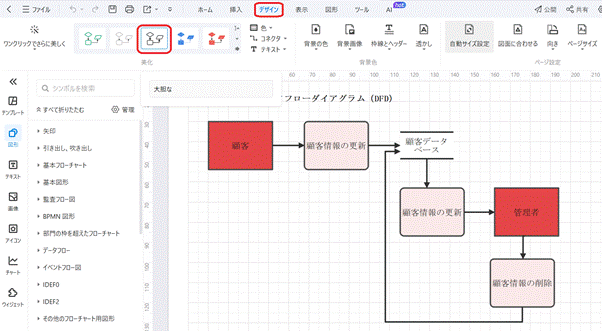
「ワンクリックでさらに美しく」を選択すると、より見栄えのよいDFDを作成することができます。
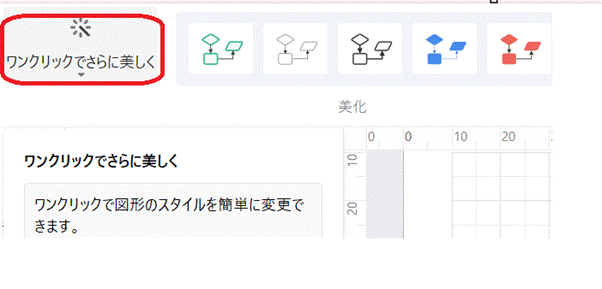
さらに美しくなった配色の中から、気に入ったものを選択します。
条件分岐ってなんだろう?具体的な事例と活用方法
条件分岐ってどんなときに利用するものなの?
そんな疑問をお持ちの方へ。
条件分岐について、概要と具体的な例をあげて記します。
どんなものか、一緒に見ていきましょう。
1.条件分岐とは?いつ使われるのか?
まずは条件分岐について、基本的な説明です。
条件分岐とは、プログラミングのアルゴリズムなどで使われるフローの書き方です。
条件分岐は条件によって処理を分けるという方法でアルゴリズムの初歩です。
条件分岐を利用することによって、アルゴリズムにおいて処理が柔軟になります。
条件分岐があることによって、アルゴリズムにおいて実行されるフローが幾通りにもなるからです。
それによって、信頼性があり難易度の高いプログラムの作成が可能になります。
プログラムに条件分岐を組み込むことで、処理速度が上がり効率がよく、コーディングの量も少なくなるのがメリット。
また、条件分岐を考えるのはプログラムだけではありません。
日常のルーチンやビジネスにおいて様々な場面で条件分岐を含めたフローは使われているもの。
フローチャートを用いて、人事や経理の業務の流れを表すこともあります。
条件分岐は、業務や作業のフローを考える際の一番基礎となる要素です。
2.条件分岐の種類
条件分岐にはいくつか種類があります。
それぞれ、順にあげていきますね。
①単純条件分岐
もし(if)、aなら○○、それ以外なら(else)△△という単純分岐
例 もし天気が雨なら映画を見る、それ以外なら出かける
②複雑な条件分岐
もし、a(if)なら○○、bなら(else if)△△、それ以外(else)なら■■という条件分岐
①の分岐の中に更に条件分岐が入れ子になっています
入れ子を多重にもすることもできます。
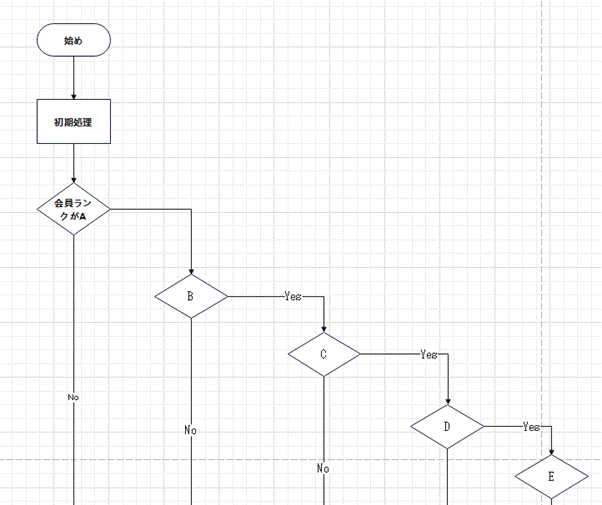
例えとして会員ランクがAならば(if)○○、Bなら(else if)△△、Cなら(else if)□□、Dなら(else if)▲▲それ以外(else)なら■■
という分岐があれば、3重の条件分岐が入っている形となります。
③AND
&&の演算子で表します。
二つ以上の条件が両方とも正だったら正となります。
a AND bのように書きます。
例を挙げてみるとある果物について
(木になる) AND (黄色の色)
の条件式にみかんはYES、桃はNOとなるのです。
④OR
||の演算子で表します。
二つ以上の条件の、どちらかが正だったら正となります。
a OR Bという書き方となります。
例を挙げてみると、ある単語が
(日本語) OR (4文字以上)
に対して、かさはYES、eggはNOとなります。
⑤NOT
!の演算子で表します。
条件が正だったら誤、誤だったら正となります。
!aという書き方になります。
例を挙げてみると、
!(x > 5)
に対してx=6ならNO、x=3はYESとなります。
3.条件分岐を書くポイント
条件分岐をフローチャートに書くときのポイントをあげていきます。
まずは条件分岐を書くには次の図形を使います。

プロセスや作業を表します

- 分岐
処理を分岐する条件
-
・矢印
処理の流れを表します
これらを用いてフローチャートを書いていきます。
条件分岐を書くこともありますけど、その際はいくつか注意点があります。
1つめは、処理をできるだけコンパクトにまとめるということ。
例えば、条件分岐の種類で紹介した多重ネストの条件分岐について、入れ子にすると書きました。
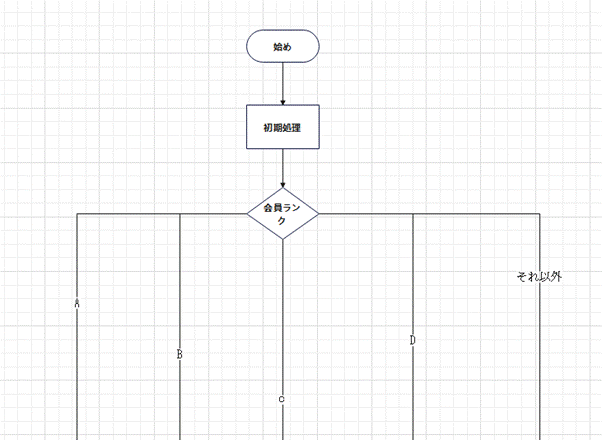
しかし、1回の分岐で処理を多重に分けることも可能です。
図にするとこのようになります。
2つめは重要度の低い条件分岐は書かないということです。
フローチャートを考えるにあたって、実際の手順や処理に沿って細かいことまであげていくこともあります。
しかし、あまり重要度の低いことまで書いていくとフローチャートが煩雑で分かりにくくなります。
フローチャートは矢印がいくつも使われたり、きれいに書くのも難しいです。
なので、必要なステップを残して分かりやすい図にしましょう。
次の見出しでは、フローチャートを書く方法をお伝えします。
4.EdrawMaxで条件分岐を書く方法
それでは、条件分岐を実際に書いてみましょう。
フローチャートを書くには、ドローイングソフトEdrawMaxを利用します。
①EdrawMaxを立ち上げる
②新規作成で空白の図面かフローチャートを選択する
条件分岐はフローチャートの一部なので、フローチャートを利用します
③
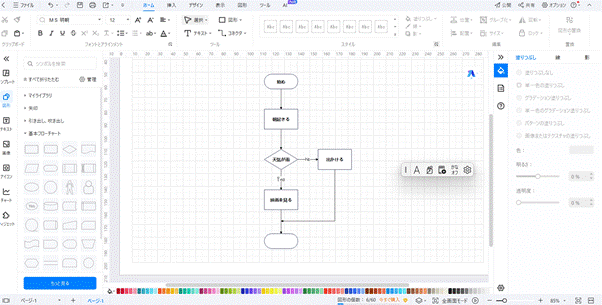
左のライブラリのメニューにフローチャートのライブラリがあるので、開始点から始めて上から下の順にステップを書いていきます。
新規作成から始めた場合、フローチャートのライブラリがない場合はもっと見るを押下してフローチャートで検索してライブラリに追加します。
処理をする順に処理、分岐の図形を用いて図面に配置、図形内に書きましょう。
④矢印でそれぞれの図形を結ぶ
処理、分岐の図形をクリックすると白い丸が表示されて線や矢印が弾けるようになります。
次のステップに遷移するように結んでいきましょう。
⑤チャートのレイアウトやコメントを挿入する
下の色の一覧から、色を選んで図形の色を変更できます。
ワードアートなども利用してみてもいいですね。
⑥ファイルを保存する
Cntl+Sもしくは保存ボタンを押下します
eddx形式でローカルコンピュータにファイルが保存されます
または、ワードやエクセルなどの他形式に変換したい場合は以下のようにします。
⑦ファイルをエクスポートする
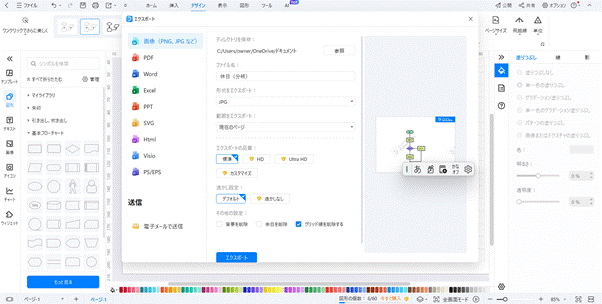
エクスポートボタンを押下して、形式を選択しましょう。
EdrawMaxは描画、作図に特化したドローイングソフトです。
PC、スマホにダウンロードしてオフラインでも利用できるのがいいところ。
直感的に操作のしやすいインターフェースでユーザーから指示を受けています。
条件分岐のような複雑な図形でもこのように簡単に編集ができます。
図形同士の位置や大きさを揃えたり、エクセルやワードにはない機能が利用できるのが嬉しい。
また、EdrawMaxは他形式ファイルからの読み込み、出力ができるのも魅力。
ワード、エクセルだけでなくSVG、visioなどからも読み込み、出力が可能です。
最新版はAIによる描画、修正やチャットによるコミュニケーションができるのがポイント。
高機能なAIによる機能を利用することで、作業にかかる時間が短縮できます。
無料でも利用できますけど、有料会員に登録すると便利な機能が無制限で利用できます。
テンプレートやデザインも200種類以上の中から選べます。
また、クラウドストレージでファイルを保存、編集することができるのでチーム開発にもおすすめです。
会員登録はWEB上ですぐにできます。
上記の公式HPのアドレスにアクセスしていただきたいと思います。
まとめ
条件分岐についての記事を最後まで読んでいただきありがとうございました。
条件分岐は、様々な種類がありそれらを活用して複雑なシステムを構築します。
フローチャートを活用することで、処理やルーチンの見直しができるのがメリット。
この記事を参考にしていただければ幸いです。
小さな会社の組織図はこのように作成!組織図のメリット、種類と書き方を紹介
皆さんはご自分の会社の組織図を見たことがありますか? 異動や組織変更の時には気になりますよね。ではそもそも、この組織図は何のためにあり、誰がどのようにして作っているのでしょうか?
以下では、組織図とは何か、その種類と要素、書き方等について説明します。
1.会社の組織図とは?そのメリットは?
会社の組織図とはその企業の階層構造を示したもので、そのメリットは以下のようなものです。
・誰が誰の上司か、責任や権限の範囲が明確になる
・情報の流れや意思決定プロセスが可視化される
・部門間の連携や業務の棲み分けが把握しやすくなる。
・ 新入社員等の配属先や昇進・異動のポジションが分かりやすくなる
・ 組織の構造や肥大化の状況を把握しやすくなる
2.組織図の種類と要素
組織図にはいくつかの種類があり、それぞれ特徴や表現する要素が異なります。主な組織図の種類と要素は以下の通りです。
①階層組織図
・最も一般的な組織図の形式
・上下関係や命令系統を表現
・部門や役職、人名などを配置
② 機能別組織図:
・部門や機能別に組織を表現
・製造部、営業部、人事部など部門を明示
・部門間の関係性を示す
③事業部制組織図:
・事業部単位で組織を表現
・製品ラインや地域別の事業部を明示
・事業部と本社機能の関係を示す
④マトリクス組織図:
・機能別と事業部制を組み合わせた形式
・両軸で役割と責任を表現
・プロジェクトチームなどの柔軟な編成を示す
3.組織図の書き方
ここでは、組織図の作成に役立つ2つのツールについてご紹介します。
方法1:Officeの「SmartArt」を利用
(1)Smart Artとは
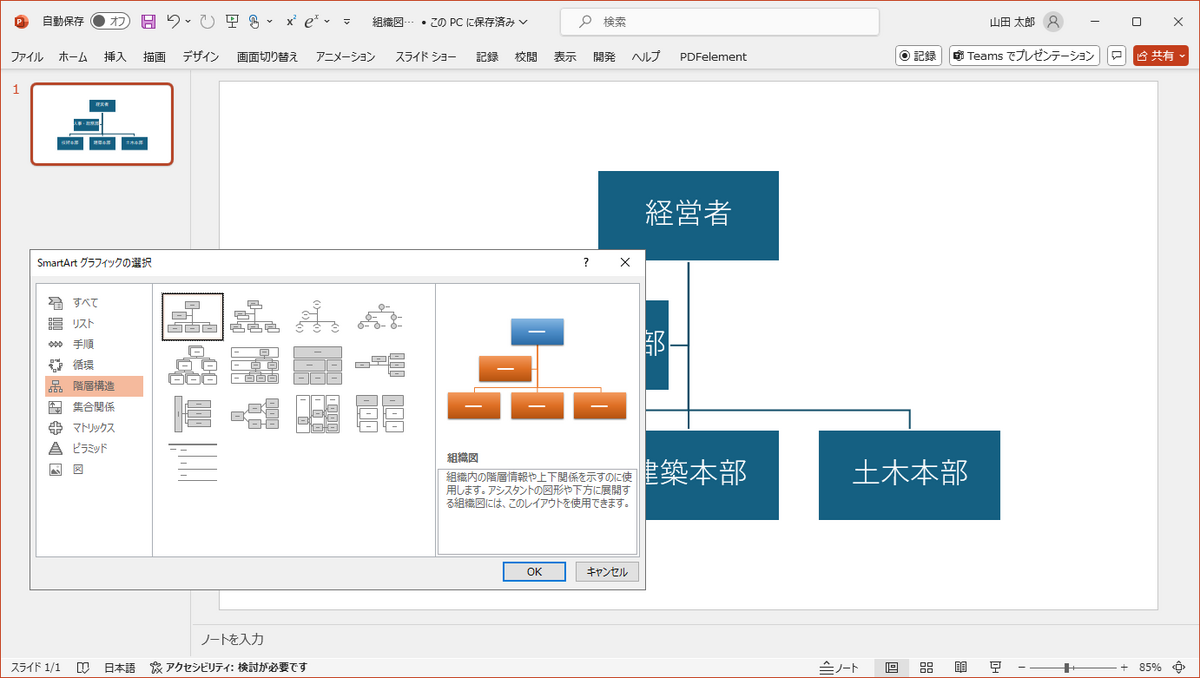
SmartArtは、Microsoft Office製品(Microsoft Word、Excel、PowerPointなど)で利用でき、テキスト情報やデータを視覚的に表現するためのツールです。SmartArtを使用すると、組織図、プロセスフロー、階層構造、リストなど、さまざまな形式のダイアグラムを簡単に作成することができます。SmartArtの主な特徴は以下のとおりです。
①視覚的な表現:テキスト情報をグラフィカルに表示し、視覚的に理解しやすくする。
②テンプレートの豊富さ: さまざまなデザインとレイアウトのテンプレートが用意されており、目的に応じて選択できる。
③簡単な操作: ドラッグアンドドロップやテキスト入力で簡単に編集が可能。
④カスタマイズ: 色、スタイル、フォントなどを自由にカスタマイズでき、自分のプレゼンテーションやドキュメントのデザインに合わせられる。
⑤統合性: 他のMicrosoft Office製品との連携がスムーズで、データのインポートやエクスポートも簡単に行える。
(2)Smart Artの短所と、組織図を作成する際の注意点
SmartArtには、いくつかの欠点が存在します。以下にその欠点と組織図を作成する際の注意点を挙げます。
①柔軟性の欠如
SmartArtの組織図テンプレートは予め定義されたレイアウトに基づいており、複雑な組織構造を表現するには柔軟性に欠けることがあります。特に、非標準的な組織構造や独自の階層関係を反映するのが難しい場合があります。
②カスタマイズの制限
SmartArtのカスタマイズ機能には限界があります。例えば、ノードの形状や線のスタイルなどの細かい調整が制限されていることがあり、自分の思い通りのデザインにするのが難しいことがあります。
③規模の制約
非常に大きな組織図を作成する場合、SmartArtではスペースが限られているため、視覚的に整理するのが難しくなることがあります。多くのレベルやノードがある場合、図が見にくくなることがあります。
④データの連携
SmartArtの組織図は基本的に手動でデータを入力する必要があり、大規模なデータセットや動的なデータに対応するのが難しいです。外部データソースと直接連携する機能がないため、手動で更新する手間がかかります。
⑤拡張性の問題
一度作成した組織図を後から拡張しようとすると、レイアウトが崩れ、再配置が必要になることがあり、特に大規模な変更に対応するには、再作成が必要になる場合があります。
これらの欠点を考慮すると、特に大規模で複雑な組織図を作成する場合や、より高度なカスタマイズが必要な場合には、専門の組織図作成ツールを検討することが推奨されます。
方法2:EdrawMindの豊富なテンプレートを使う
Wondershare EdrawMindには、デスクトップ版だけではなく、オンライン版(チームプラン)も用意されています。
ここでは、EdrawMindオンライン版をご紹介します。
(1)EdrawMindオンライン版のメリット
①インストール不要:Webブラウザがあれば使え、ソフトをインストールする必要がありません。
②マルチプラットフォーム対応: Webブラウザ上で使用できるので、Windows、Mac、Linux、モバイルデバイスなど、さまざまなプラットフォームで利用することができ、どこからでもアクセスできます。
③クラウドベースの保存と共有:クラウド上にデータを保存することができ、データのバックアップやデバイス間での同期が容易になり、他のユーザーとの共有も簡単に行えます。
④豊富なテンプレートと素材:様々なテンプレートやドラッグアンドドロップで使える素材が豊富に用意されていて、より効率的でプロフェッショナルなマインドマップを作成することができます。
⑤リアルタイムのコラボレーション:複数のユーザーが同じマインドマップ上で同時に作業でき、リモートでのチーム作業やミーティングの効率を向上させることができます。
⑥ 多様なエクスポート形式:作成したマインドマップをPDF、画像、Officeファイルなどの様々な形式でエクスポートすることができます。
⑦無料体験が可能:誰でも無料で体験することが可能です。
⑧AI機能搭載:AI機能を利用してテキスト出力だけでなく、マインドマップを作成することも可能です。
注)EdrawMindオンライン版は個人プランでも使えますが、チームプランに比べていくつかの機能制限があります。
(2)EdrawMindオンライン版を使用して会社の組織図を作成する基本的な流れ
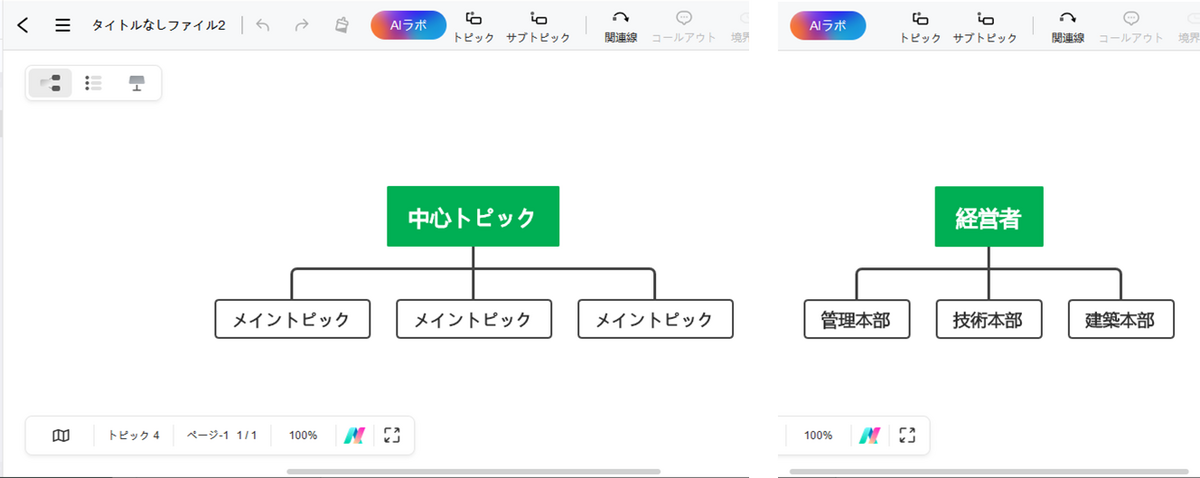
①サイトを立ち上げ、「ワークベンチ」→「組織図」→「組織図」を選択します。
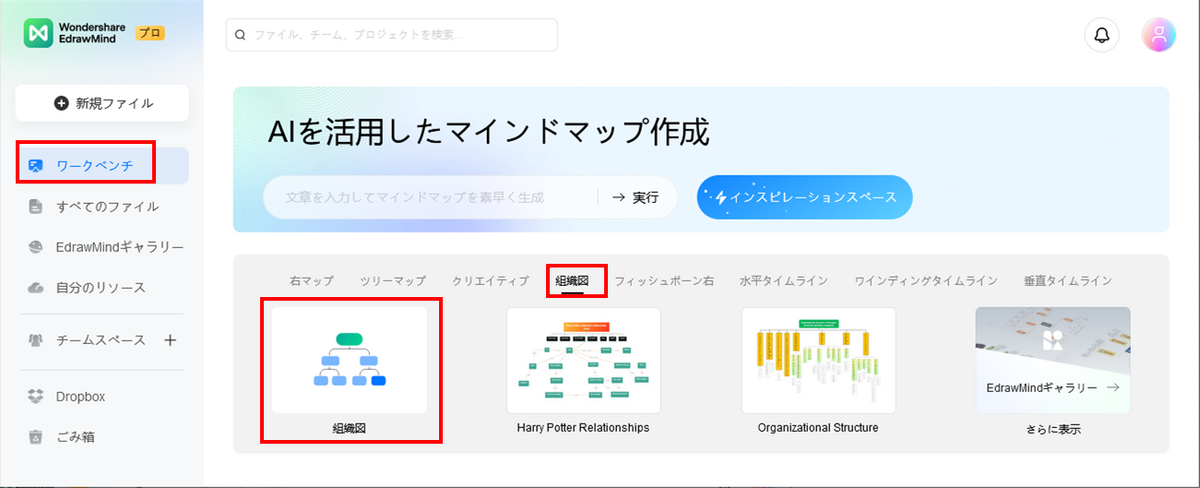
②トピックのテキストを書き換えます。
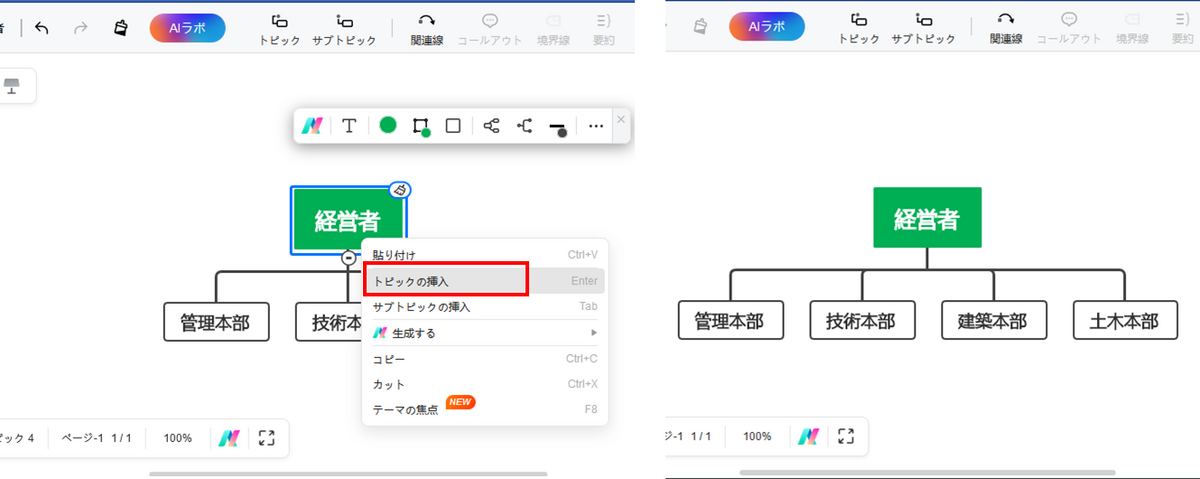
③「メイントピック」を右クリックして「挿入」→「トピックの挿入」を選択して部門を追加します。(トピックの右側「+」ボタンでも可)
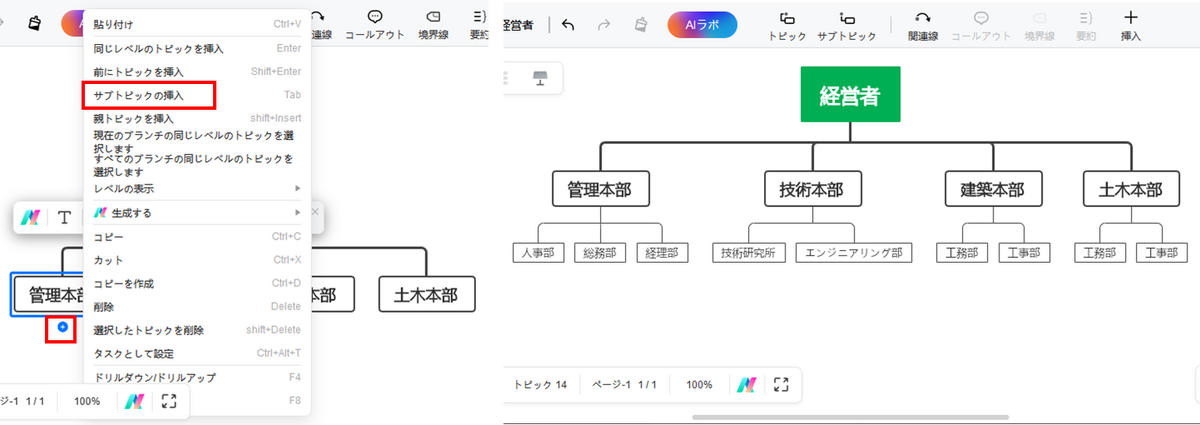
⑤「トピック」を右クリックし、「挿入」→「サブトピック」を選択して部署を追加します。(トピックの下側「+」ボタンでも可)
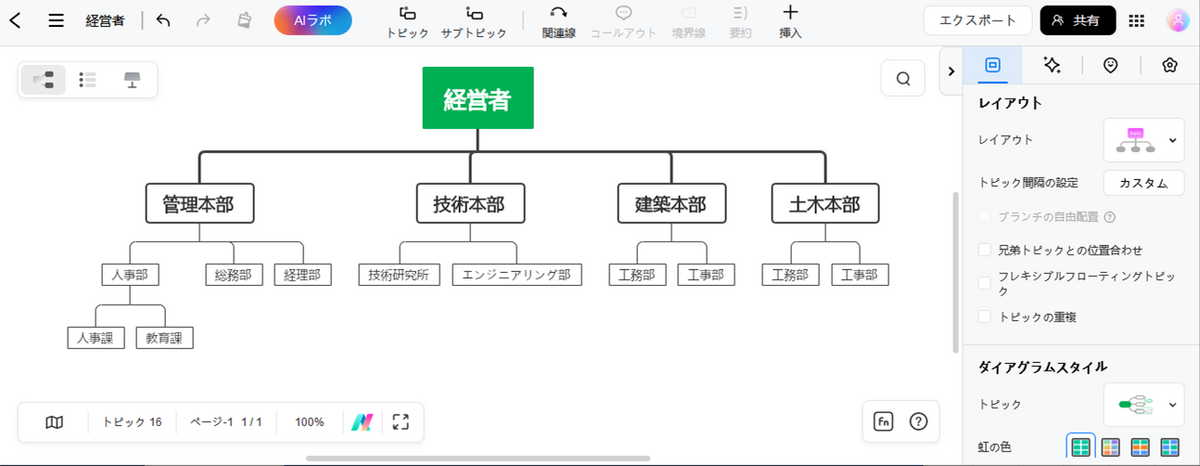
⑥必要があれば同様に、サブトピックにさらにサブトピックを追加してゆきます。
4.要注意!悪い組織図の事例から学ぶこと
組織図の作り方を間違えると、かえって組織の問題点を見えにくくしてしまう可能性があります。悪い組織図の事例から学べることには以下のようなことがあります。
① 過度に複雑な組織図
・部門や役職が細かすぎて全体像が掴めない
・部門間の関係性が見えにくい
・意思決定プロセスが不透明になる
②役割・責任が曖昧な組織図
・部門名や役職名が抽象的
・上下関係や報告ラインが明確でない
・誰が何をしているのかが分かりづらい
③硬直的な階層構造
・上下関係が画一的で柔軟性に欠ける
・部門間の連携が取りづらい
・意思決定が遅くなりがち
④部門ごとに孤立した組織図
・部門間の連携や情報共有が不足
・全体最適化が図れない
・部門間の対立が生じやすい
このように、組織図には組織の特性や課題が反映されます。そして組織図を見直すことで、可視化された問題点に気づき、改善につなげられるのです。
まとめ
ここでは、組織図とは何か、その種類と要素、書き方等について説明しました。単純な組織図であれば、Microsoft Officeソフトを利用して作成することもできますが、複雑なものは困難が伴います。
Wondershare EdrawMindオンライン版を使えば、ソフトをインストールせずに複雑な組織図でも簡単に作成することができます。無料体験版が提供されているので、是非その使い易さをお試しください。
組織の構造とは?一流企業の組織図から学ぶもの
組織の構造とは、組織内の役割、権限、責任、およびコミュニケーション経路を定めるための枠組みや配置を指します。これにより、組織の業務が効率的に運営され、目標達成に向けた活動が効果的に行われることを目指します。
また、組織図は、組織構造を視覚的に表現した図表のことです。これにより、組織内の関係性や報告経路が一目でわかるようになります。
以下では、この組織構造と組織図について説明します。
1.組織構造と組織図
組織構造と組織図は、組織の運営において重要な関係にあります。組織構造が組織の基本的な設計や運営方針を定めるものであるのに対し、組織図はその構造を視覚的に表現し、コミュニケーションを円滑にするツールです。
1.1 組織構造の種類
組織構造には様々なものがありますが、代表的なものの特徴やメリット・デメリットを簡単に説明します。
(1)機能別組織
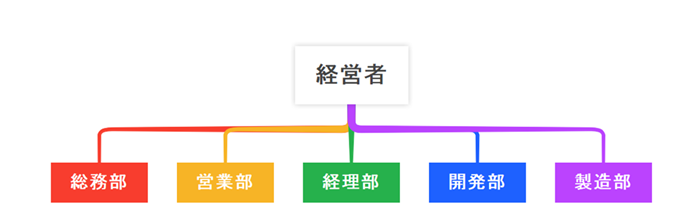
①特徴: 部門ごとに専門分野に分かれる(例: 営業部、経理部、開発部)
②メリット: 専門性の向上、効率的なリソース管理
③デメリット: 部門間のコミュニケーション不足、全体の視点が欠ける可能性
(2)事業部制組織
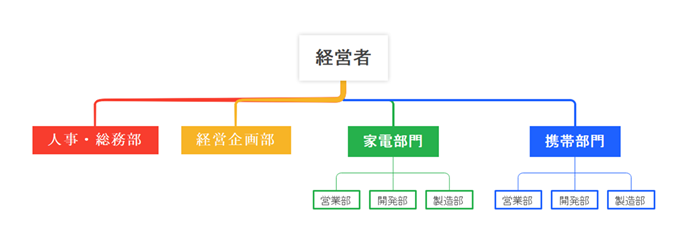
①特徴: 製品や地域、顧客別に分ける(例: 家電部門、携帯部門)
②メリット: 柔軟性の向上、製品・地域ごとの迅速な対応
③デメリット: リソースの重複、事業部間の競争や調整の困難
(3)チーム型組織
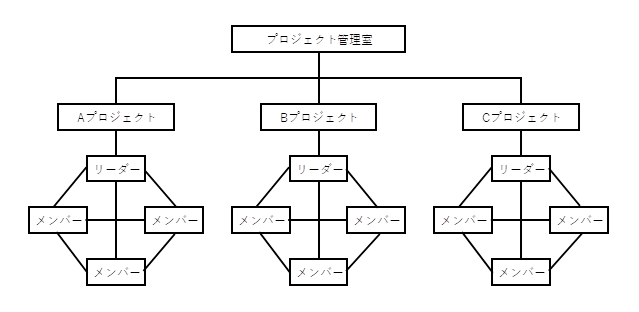
①特徴::チームが自律的に機能し、目標達成を目指す
②メリット: 柔軟性、創造性の向上、迅速な対応
③デメリット:チーム間の調整が難しい、役割の不明確さ
(4)カンパニー型組織
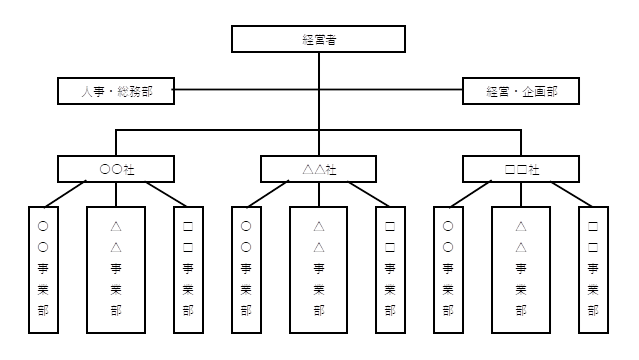
①特徴:: 大企業がその内部をいくつかの独立した事業単位に分割し、それぞれが自律的に運営される
②メリット: 迅速な意思決定、経営効率の向上、モチベーションの向上、市場対応力の強化
③デメリット: リソースの重複や統制の難しさ
(5)マトリクス型組織
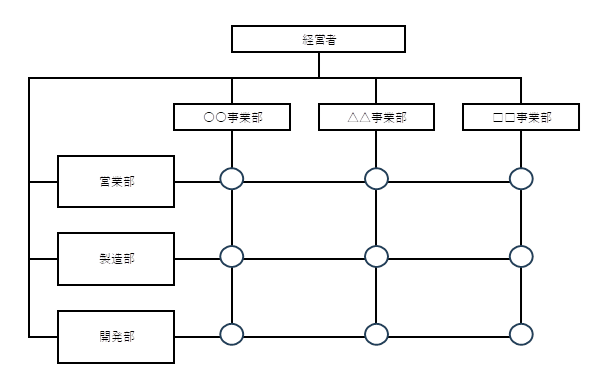
①特徴: 二重の報告ライン(機能別とプロジェクト別)
②メリット: 柔軟なリソース配分、プロジェクトと機能の両方に焦点を当てる
③デメリット: 複雑な管理、役割の混乱
※「1.1組織構造の種類」の各図はTalknote Magazine を参考にさせていただきました。
1.2 組織図はなぜ必要?
組織図は、組織の構造や機能を視覚的に表現するための重要なツールであり、以下のような利点があります。
①役割と責任の明確化
組織図によって、各メンバーの役割や責任範囲が明確になります。誰がどの業務を担当しているのか、誰に報告すればよいのかが一目でわかるため、業務の重複や責任の曖昧さを避けることができます。
②コミュニケーションの向上
組織図は、組織内のコミュニケーション経路を明示します。これにより、情報の流れがスムーズになり、効率的な意思決定や問題解決が促進されます。
③迅速な意思決定
組織図を利用することで、意思決定のプロセスや権限の所在が明確になります。これにより、誰が意思決定を行うべきかが明確になり、迅速な対応が可能となります。
④新入社員の教育
新入社員にとって、組織図は組織の全体像を把握するための有益なツールです。誰がどのような役職にあり、どの部門がどのような機能を持っているのかを理解することで、スムーズな適応が促進されます。
⑤組織の透明性
組織図を公開することで、組織内外の透明性が向上します。これにより、全員が組織の構造や役職について理解しやすくなり、信頼感が醸成されます。
⑥リソースの最適配置
組織図を参照することで、各部門やチームの人員配置やリソース配分を見直すことができます。これにより、効率的なリソース管理が可能となり、業務の最適化が図られます。
⑦ 組織の変更管理
組織の成長や戦略の変更に伴い、組織図を更新することで、変更内容を全員に迅速に伝達できます。これにより、新しい体制や役割分担をスムーズに導入することができます。
⑧外部ステークホルダーとの連携
外部のパートナーや顧客に対して組織図を提供することで、連絡先や担当者が明確になり、ビジネスの連携が円滑に進みます。
⑨ 目標達成の支援
組織図は、各部門や個人の目標達成に向けた活動を支援します。組織の戦略や目標に沿った役割分担が明確になることで、全員が同じ方向に向かって努力することができます。
⑩コンプライアンスと規制遵守
特定の業界や地域では、法規制やコンプライアンスの観点から、組織図の作成と維持が必要とされることがあります。組織図は、組織の構造が法規制に準拠していることを証明するための資料にもなります。
2.一流企業の組織図から学ぶもの
一流企業の組織図から学べることは多岐にわたります。以下はその主なポイントです。
①組織の戦略と文化
一流企業の組織図は、その企業がどのような戦略を持ち、どのような文化を育んでいるかを反映しています。例えば、イノベーションを重視する企業は、研究開発部門を重視していることが多いです。また、フラットな組織構造は、従業員の自主性や創造性を尊重する文化を示しています。
②役割と責任の配分
どのように役割や責任が分配されているかを見ることで、業務の効率化や専門性の追求がどのように行われているかがわかります。一流企業は、役割と責任を明確にすることで、個々の従業員が最大限に力を発揮できるようにしています。
③意思決定プロセス
組織図は、意思決定がどのように行われているかを示しています。例えば、集中型の組織構造は、重要な決定が上層部で行われることを示し、分散型の組織構造は、各部門やチームが独立して意思決定を行うことを示します。
④成長とスケーラビリティ
一流企業の組織図は、企業が成長する過程でどのようにスケーラビリティを維持しているかを示しています。新しい事業部門や地域オフィスの追加など、成長に伴う組織の変化が見られます。
⑤リーダーシップとガバナンス
トップマネジメントの構造や取締役会の配置を見ることで、企業のリーダーシップスタイルやガバナンスモデルを理解できます。これにより、どのように企業のビジョンや戦略が策定され、実行されているかがわかります。
⑥部門間の連携
一流企業の組織図を見ると、部門間の連携やコラボレーションがどのように構築されているかがわかります。例えば、製品開発とマーケティングの連携がどのように行われているかなど、シームレスな協力体制が見えてきます。
⑦人材の育成と配置
人材の育成や配置に関する戦略が組織図に反映されています。例えば、特定のキャリアパスが明示されている場合、企業がどのように人材を育成し、適切なポジションに配置しているかがわかります。
⑧イノベーションと変革
イノベーションに対する取り組み方も、組織図から読み取ることができます。R&D部門やイノベーションセンターの配置、新しいテクノロジーや市場への対応などが組織図に反映されていることがあります。
⑨ 顧客志向
顧客サービスやサポート部門の配置を見ることで、その企業がどの程度顧客志向であるかがわかります。顧客ニーズに迅速に対応するための体制が整えられているかを見ることができます。
⑩リソースの最適化
一流企業の組織図は、リソースがどのように最適化されているかを示しています。効率的なリソース配分やコスト管理の方法が見えることで、他の企業もその手法を学ぶことができます。
3.組織図作成に役立つEdrawMind
組織図を作成できるツールはいくつかありますが、以下のメリットから、Wondershare EdrawMindをお勧めします。
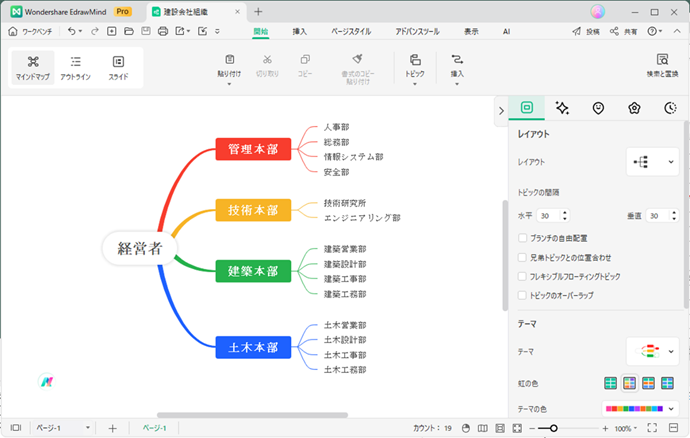
・ノード(部署)を追加、削除、または移動すると、組織図が自動的に調整され、配置が維持されます。
・テンプレートが豊富で、自由にコピーして編集できます。
・共同作業を簡単に行うことができます。
・ワンクリックでWord、HTMLドキュメントを組織図に変換できます。
・組織図をPDF、Word、Excel、PowerPoint、画像に簡単にエクスポートできます。
・無料体験版を試用することができます。
AI ライターとは?おススメのAI記事作成ツール6選
AIライターとは、人工知能を用いて自動的に記事を生成するサービスのことです。基本的に、キーワードや指示を入力することで、その内容に沿ってAIが膨大な量のテキストデータを学習し、記事を書いてくれます。手軽さとスピードが大きなメリットで、コストも低いため、多くの企業がAIライターを導入しています。
以下ではAI ライターを選ぶポイントとおススメのAI記事作成ツールについてご紹介します。
1.AI ライターを選ぶポイント
日本語対応のAI ライターは、まだ欧米系に比べると少ない傾向にありますが、ここ数年着実に増えてきている状況です。ではそれらの中からどのようにしてツールを選べばいいのでしょうか? そのポイントを説明します。
1.1 汎用ツールか特別なジャンルに優れたツールか(目的別)
使用目的によって、汎用ツールを選ぶか、特別なジャンルに優れたツールを選ぶかを決めます。特別なジャンルに優れたツールとしては、以下のようなものがあります。
・汎用、科学論文、技術記事、プログラム、小説、詩、映画のプロット:Chat GPT
・ブログ記事、SEO記事、ビジネスプラン、マーケティングコピー:BringRitera、Transcope、Buzz Tai
・学術論文、レポート:Wordvice AI
・マインドマップの作成及び関連記事、研究論文、週次レポート:EdrawMind
・PDFの要約、校正、翻訳:PDFelement
・医療・健康分野: Infermedica、 Aidoc
このように、特定の業界や分野に特化したAIライターツールが登場しており、より高度な専門性を求める場合は適切な製品を選ぶ必要があります。
1.2 成果物の質
AI ライターによって生成される成果物の質には大きな違いがあります。主な理由は以下の通りです。
①言語モデルの性能差
各 AI ライターが使用しているAI言語モデルの性能には差があります。より高性能なモデルを使用しているほど、自然な文章生成が可能です。
②トレーニングデータの質と量
各 AI ライターのトレーニングデータの質と量によって、文章の論理性、創造性、専門性などが変わってきます。
③チューニングの度合い
同じ言語モデルでも、クライアントのニーズにあわせてチューニングされている度合いで質が変わります。
④カスタマイズ機能
ユーザーが文章の指示や調整を行えるカスタマイズ機能の有無や使いやすさが質に影響します。
⑤エラー修正能力
生成された文章の自動校正や人間による編集機能の充実度合いで、最終的な品質が変わります。
つまり、同じAIライターを使っても、どのようにパラメータを設定し、どのようにカスタマイズするかによって、大きく質が変わってくるのが現状です。 ユーザーのニーズに合わせて最適なAIライターを選ぶことが重要ですし、加えて人間による確認やチューニングも欠かすことができません。
1.3 価格
AI ライターの使用料については、ツールによってさまざまな料金設定がされています。一般的な傾向としては以下のようになっています。
①無料プラン
・多くのツールが基本的な機能を無料で提供しています。
・文字数制限やアウトプット数の制限があります。
・ChatGPT-3.5に制限されていることが多いです。
・個人では登録できないツールもあります。
・無料でもクレジットカードの登録が必要なツールもあります。
②従量課金制
・生成するコンテンツの文字数や単語数に応じて課金されます。
・1,000文字あたり3~15円程度が一般的です。
③定額制
・月額あるいは年額の固定料金を支払う形態です。
・文字数制限や利用可能アクセス数が設定されています。
・2,000円/月~20,000円/月が一般的です。
④企業向けプラン
・大規模な利用や高度な機能を求める企業向けのプランがあります。
・カスタマイズや優先サポートが含まれます。
・数十万円/年~数百万円/年程度となります。
料金設定は、機能、パフォーマンス、サポート体制などによって大きく異なるため、用途に合わせて最適なプランを選ぶ必要があります。
2.おススメのAI記事作成ツール6選
以下ではお勧めのAI記事作成ツールについて、それぞれのメリットとデメリット、対象者、価格等を紹介します。
(1) ChatGPT
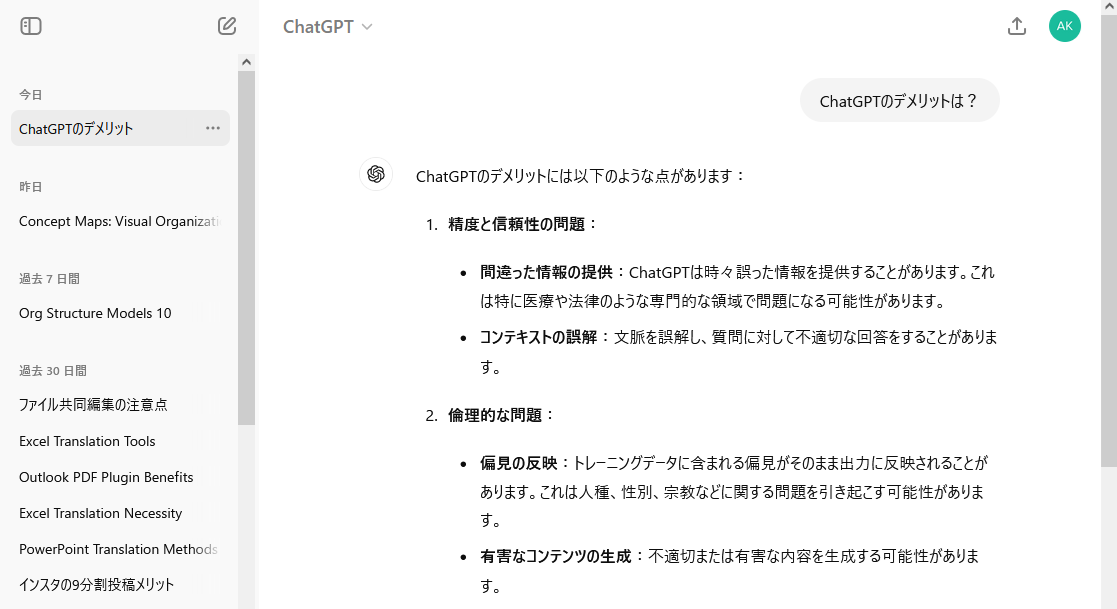
①メリット
・大量のデータから学習した巨大な事前学習済み言語モデルを使用しており、入力のトーンや感情に合った人間らしい応答を生成できます。
・幅広いクエリに対応できるため、複雑で曖昧な質問にも対応できます。
②デメリット
・ChatGPTの回答は流暢なので、正しい内容であると誤解されることがありますが、必ずしも正解とは限りません。内容の整合性に注意する必要があります。
③対象者
・クリエイター、ライター、学生、研究者
④公式サイト
⑤料金例
・無料プラン:ChatGPT-3.5にアクセス、ChatGPT-4に限定アクセス
・Plus:$20/月
(2) BringRitera(リテラ)
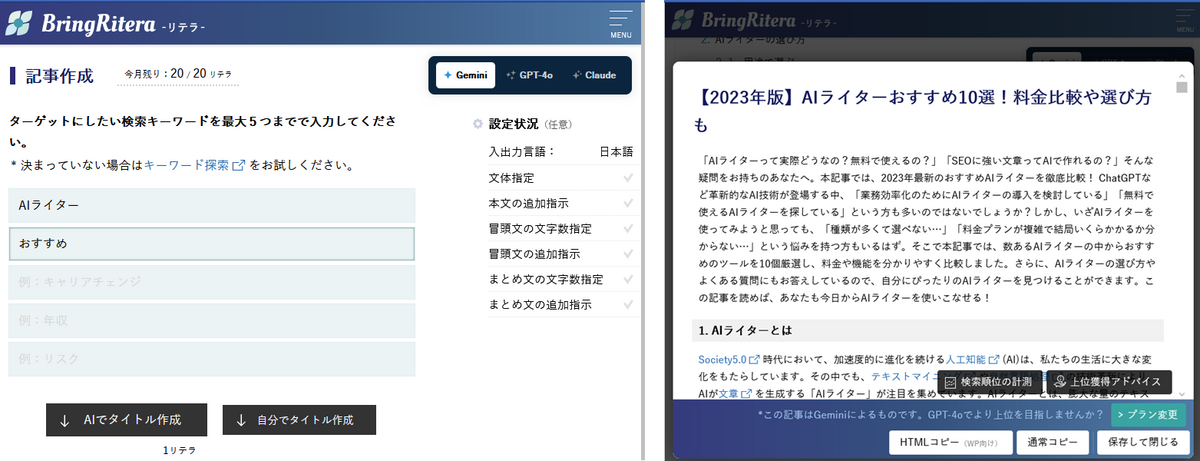
①メリット
・SEOに特化していて、SEOに強い記事の出力に関しては現時点では最高水準の品質となっています。
・他と比べて安価です。
②デメリット
・SEOに特化しているので、他の用途でも使いたいという場合には他のツールも併用する必要があります。
・SEOに強い記事のため、記事は長文になる傾向があり、出力に時間がかかります(5分程度)。
③対象者
・SEOライター
④公式サイト
・https://ritera.bring-flower.com/
⑤料金例
・無料:ChatGPT-3.5で記事本文が1つ
・500円/月:ChatGPT-4で記事本文が1つ ~
(3) Catchy(キャッチー)
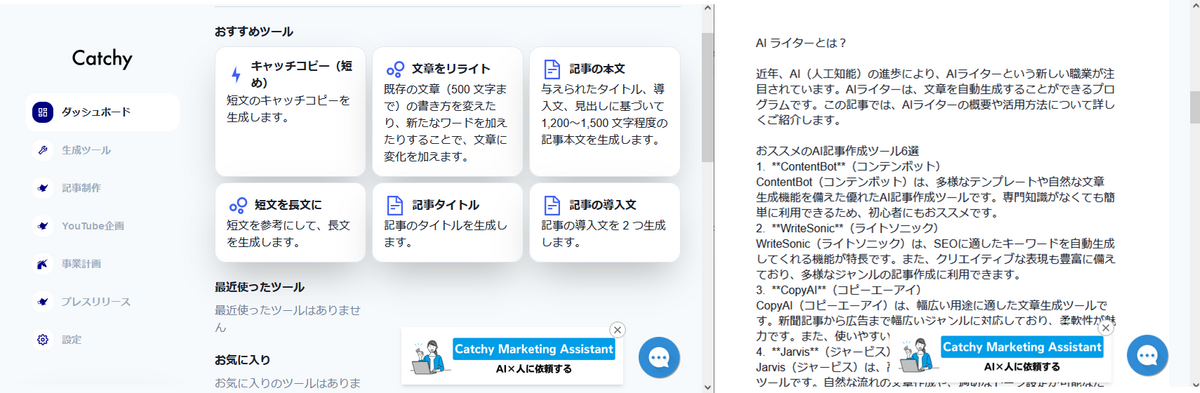
①メリット
・記事作成だけでなく、YouTube企画、事業計画、文章のリライト、キャッチコピー等様々な種類のライティングが可能です。
・テンプレートが豊富に用意されています。
・国産のツールでなので、日本人向けです。
②デメリット
・ChatGPT-4ではなく、ChatGPT-3.5を使用しています。
・SEOや 文章要約に特化したツールではありません。
③対象者
・コピーライター、ブロガー
④公式サイト
⑤料金例
・Free:無料、10クレジット
・Starter:3,000円/月、100クレジット~
(4) Transcope(トランスコープ)
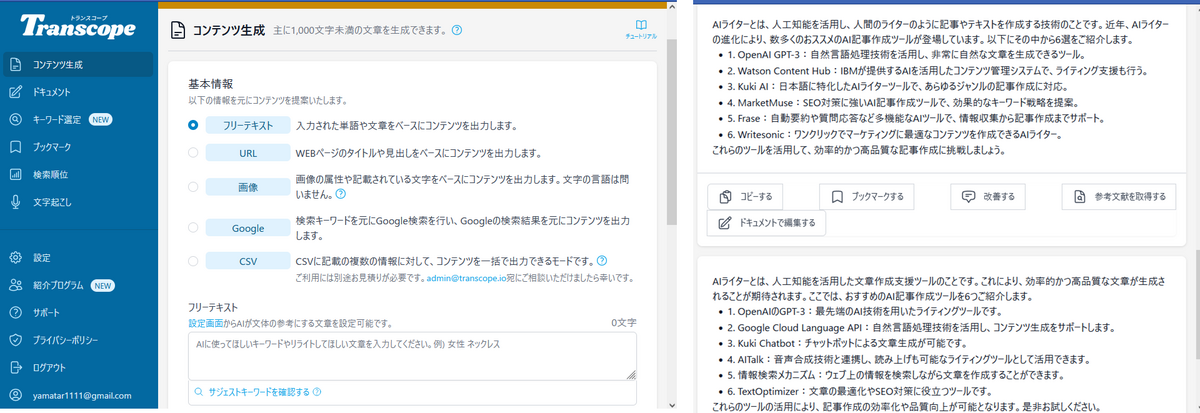
①メリット
・インプットする情報がテキストだけではなく、URLや画像をもとに文章を作ることも可能です。
・SEOに特化しています。
②デメリット
・料金は他と比べて高めです。
③対象者
・SEOライター、編集者、マーケター等
④公式サイト
⑤料金例
・無料:3,000文字/月、検索順位調査3ワード、一部機能制限あり
・10,000円/月 :40,000文字/月、検索順位調査10ワード ~
(5) Buzz Yai(バズタイ)
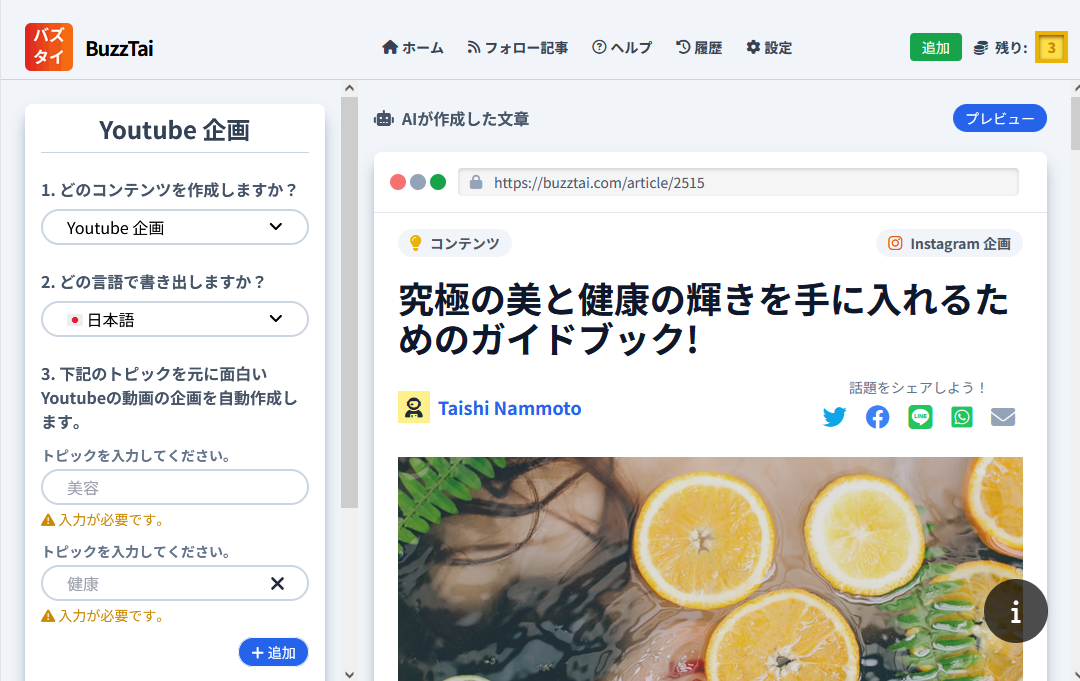
①メリット
・各SNS向けに特化した内容を出してくれます。
②デメリット
・SEO対策には不向きです。
③対象者
・名の通り、SNSでバズりたいという方向けには良いと思われます。
④公式サイト
⑤料金例
・3,000円/月 :36記事分 ~
(6)EdrawMind
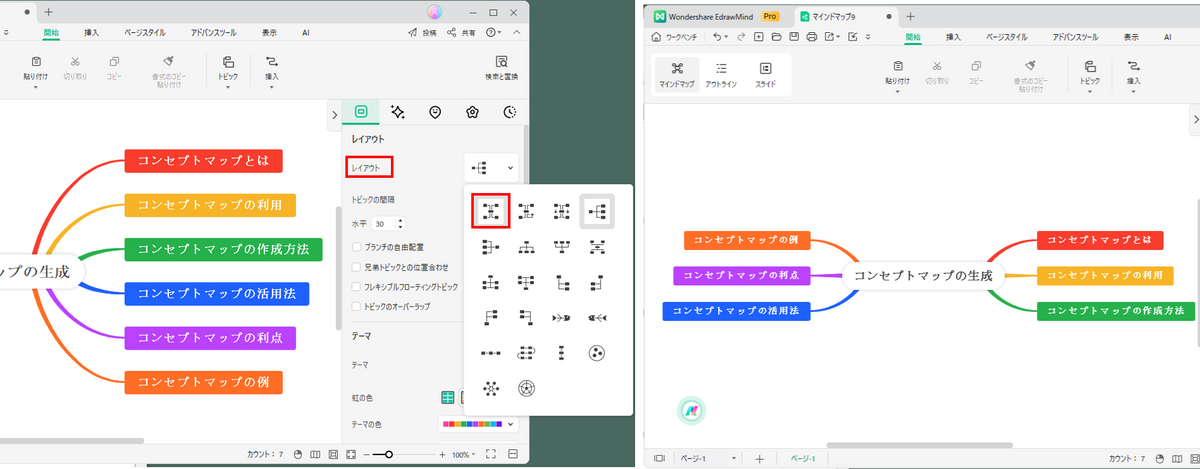
①メリット
・ワンクリックでマインドマップを生成でき、記事作成に利用できます。
・生成された記事に編集が必要な場合は、指示を出して、満足するまで記事を調整することができます。
・画像作成も可能です。
②デメリット
・記事作成だけに使うのなら割高です。
・ソフト使用料とは別にAI使用料が必要です。
③対象者
・作図ツール(マインドマップ、組織図、フローチャート等)利用者
④公式サイト
⑤料金例
・無料体験版:15日間、エクスポートや印刷した図には透かしが入ります。
・1年間プラン:5,900円/年
・永続ライセンス:12,900円
・AIトークンプラン:820円/50,000トークン ~ (1トークン/10単語)
まとめ
ここでは、AI ライターを選ぶポイントとおススメのAI記事作成ツール等についてご紹介しました。AI ライターとして、様々なツールが出現してきているのが現状です。それらの中から、用途に合わせて最適なツールを選ぶ必要がありますが、無料トライアルを提供しているツールも多いので、実際に使ってみて品質や使い勝手を確認するのがよいでしょう。
コンセプトマップとは?書き方・テンプレートを紹介
教育や学習、問題解決、ブレインストーミングなどで、知識や情報を視覚的に整理・表現するためグラフィックツールとして、コンセプトマップが使われます。ここではコンセプトマップについて、そのメリット、活用場面、書き方、よく似たツールのマインドマップとの違い等について説明します。
1.コンセプトマップとは?そのメリットは?
コンセプトマップとは、概念や関係性を視覚的に表現したグラフィックツールです。知識の構造化や可視化に優れた方法論で、教育や研究、業務改善などで広く活用されていて、概念の整理や発想の手助けとして有効な技法といえます。コンセプトマップには以下のようなメリットがあります。
①知識の構造化
・ 概念間の関係性を明示的に示すことで、知識の体系化や階層化ができる。
②理解の深化
・ 新しい知識を既存の知識と関連付けて学習できるため、理解が深まる。
・ 視覚的な表現によって知識の定着が促される。
③学習の支援
・学習内容の要約やマインドマップとしての活用ができる。
・ 学習の進捗管理や自己評価にも役立つ。
④問題解決の促進
・ 概念の関係性を把握できるため、問題の本質を理解しやすい。
・創造性の発揮や意思決定の支援にも活用できる。
⑤ミュニケーションの促進
・複雑な知識の共有や議論が可視化によって活性化される。
・専門家と非専門家の間での相互理解が深まる。
2.コンセプトマップがいつ使われるのか?
コンセプトマップは様々な場面で活用されています。主な使われ方は以下のようなものです。

①教育・学習の場面
・教師が授業で学習内容を体系的に説明する際
・学生が学習内容の理解を深めたり、自分の理解を可視化したりする際
・教師が学生の理解度を評価する際
②研究・業務改善の場面
・研究者が自身の研究分野全体の俯瞰図を作成する際
・企業がプロジェクトの計画立案や進捗管理を行う際
・組織がビジネスプロセスの改善を検討する際
③創造性開発の場面
・アイデア出しの際に既存の概念と新しい概念の関連付けを行う
・問題解決のプロセスを可視化してアプローチを検討する
④コミュニケーション支援の場面
・専門家が一般の人にも分かりやすい説明をする際
・チームで知識やアイデアを共有し、議論を促進する際
このように、コンセプトマップは知識の整理、理解促進、問題解決など、様々な場面で活用されているツールです。状況に応じて効果的に活用することが重要です。
3.コンセプトマップの書き方
コンセプトマップはどのようにして作成すればいいのでしょうか。以下ではその書き方について説明します。
3.1 コンセプトマップの要素
コンセプトマップの基本的な要素は以下の通りです:
①トピック (ノード、概念)
・主要な概念や用語を表す円や四角形の図形
・ 通常、キーワードや短文で表現されます
②リンク (関係)
・トピック間を連結する矢印や線
・トピック間の関係性を示します
③ラベル
・リンクの上に書かれる言葉
・トピック間の関係性を説明したり、関係の性質を表したりします
・上位概念と下位概念の階層構造
・一般的な概念から具体的な概念へと構造化します
⑤クロスリンク
・異なる領域や階層間の概念同士を関連付けるリンク
・新しい関係性や洞察を生み出すきっかけとなります
⑥ 例
・ 概念を具体化するための事例や具体物
これらの要素を適切に組み合わせることで、知識の体系化や概念間の関係性を視覚的に表現することができます。コンセプトマップの作成においては、これらの要素に留意しながら、状況に応じて柔軟に設計していくことが重要です。
3.2 コンセプトマップを作成する手順(step by step)
ここではマインドマッピングツールWondershare EdrawMindを使ったコンセプトマップの基本的な作成手順を説明します。
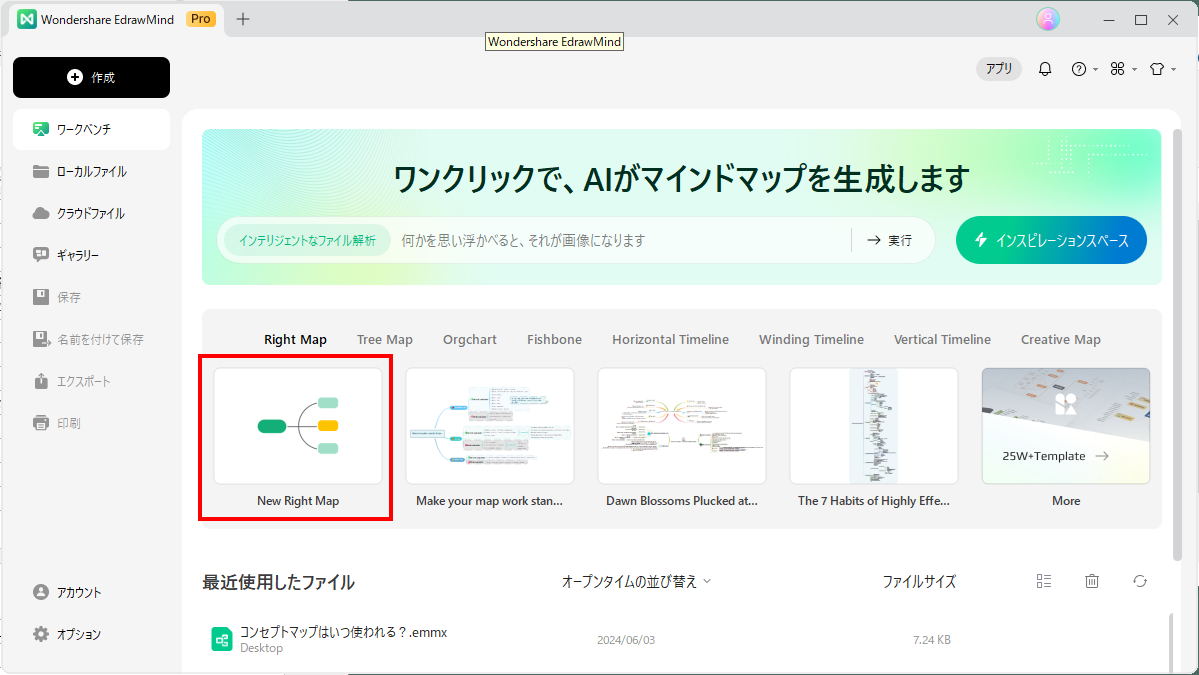
①EdrawMindを起動し、「New Right Map」をクリックします。
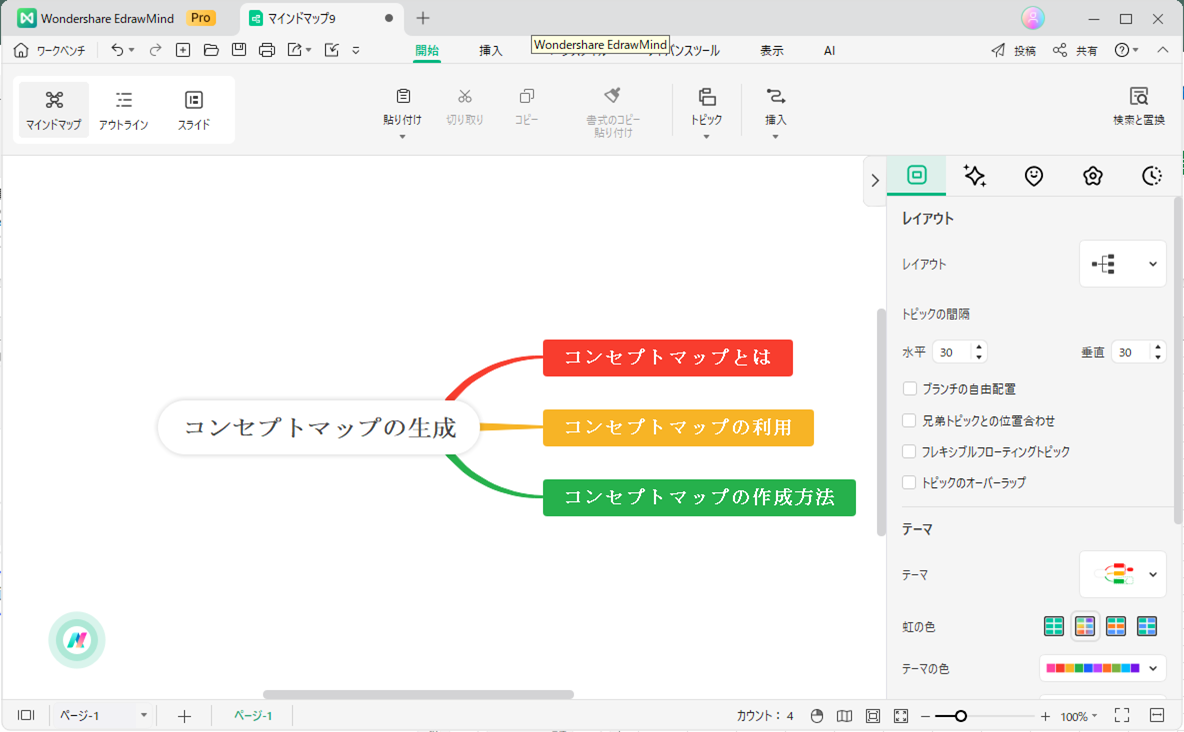
②「中心トピック」一つ、右側に「メイントピック」三つが表示されるので、キーワードを記入します。
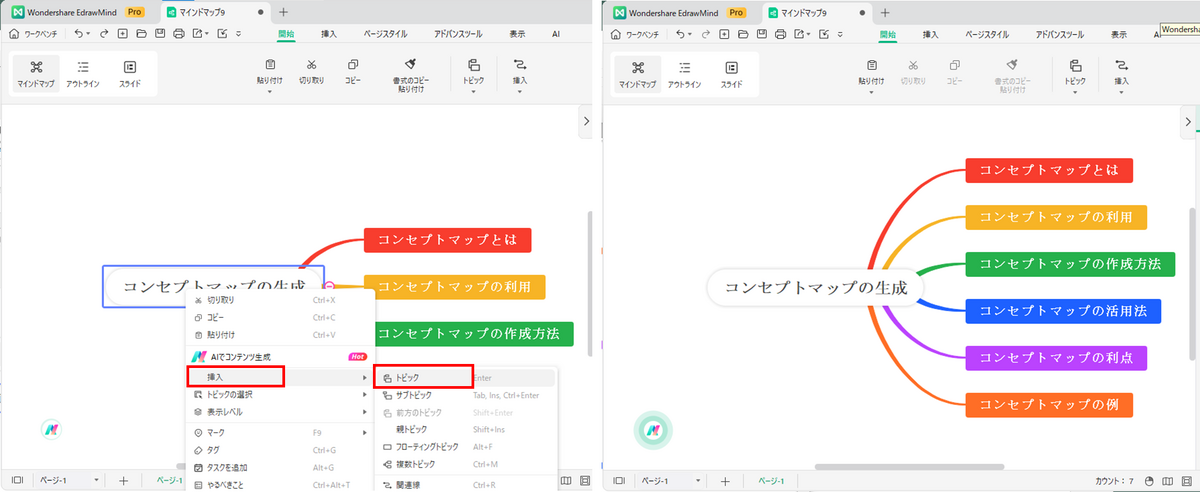
③「中心トピック」を右クリックし、「挿入」→「トピック」を選択して「メイントピック」を追加します。
④レイアウトを変えたければ、「レイアウト」をクリックして、適当なものを選択します。
⑤「メイントピック」を右クリックし、「挿入」→「サブトピック」を選択して「サブトピック」を追加します。
⑥必要があれば、サブトピックにさらにサブトピックを追加してゆきます。
⑦完成したら保存します。
3.3 作成する時のポイントと注意点
コンセプトマップを作成する上で、以下のようなポイントと注意点が考えられます。
① 目的の明確化
・ 何を伝えたいか、どのように活用するかを事前に明確にする
② 中心概念の選定
・ 全体像を示す中心となる概念を適切に選ぶ
・ 一般的で包括的な概念を選ぶことが重要
③概念の階層化
・上位概念から下位概念へと体系的に整理する
・ 概念間の包含関係を適切に表現する
④リンクの設定
・ 概念間の関係性を適切に表現するリンクを設定する
・ リンクにはラベルを付けて関係性を明示する
⑤クロスリンクの活用
・異なる領域間の概念を関連付けることで新しい発見につなげる
⑥ 視覚的な表現
・ 配置、色使い、フォントなどを工夫し、見やすく分かりやすい
・ 適度な情報量に留め、見栄えの良さにも配慮する
⑦対話的な活用
・ 作成後も随時修正・改善を行い、議論を深めていく
⑧個人差への配慮
・ 利用者の知識レベルや関心に合わせて柔軟に対応する
これらのポイントを念頭に置きながら、目的に合わせて柔軟にコンセプトマップを作成・活用していくことが重要です。
4.コンセプトマップとマインドマップの違い
コンセプトマップとマインドマップには以下のような違いがあります:
①目的の違い
・コンセプトマップ: 知識の構造化、理解促進
② 表現の違い
・コンセプトマップ: 概念同士の階層的・論理的な関係性を示す
・マインドマップ: 中心テーマから放射状に関連概念を広げる
③要素の違い
・コンセプトマップ: ノード(概念)、リンク(関係)、ラベル
・マインドマップ: 中心トピック、枝分かれするサブトピック、キーワード
④適用場面の違い
・コンセプトマップ: 教育、研究、業務改善など知識の体系化に適する
・マインドマップ: アイデア出し、意思決定、プロジェクト管理に適する
⑤ 作成プロセスの違い
・コンセプトマップ: 上位概念から下位概念へ体系的に構築
・マインドマップ: 中心テーマから自由に関連概念を連想的に広げる
このように、コンセプトマップとマインドマップはそれぞれ異なる目的と特徴を持っています。状況に応じて使い分けることで、より効果的な知識整理やアイデア創出が期待できます。
5.コンセプトマップのテンプレート
Wondershare EdrawMindには、コンセプトマップのテンプレートがたくさん保管された「ギャラリー」があります。
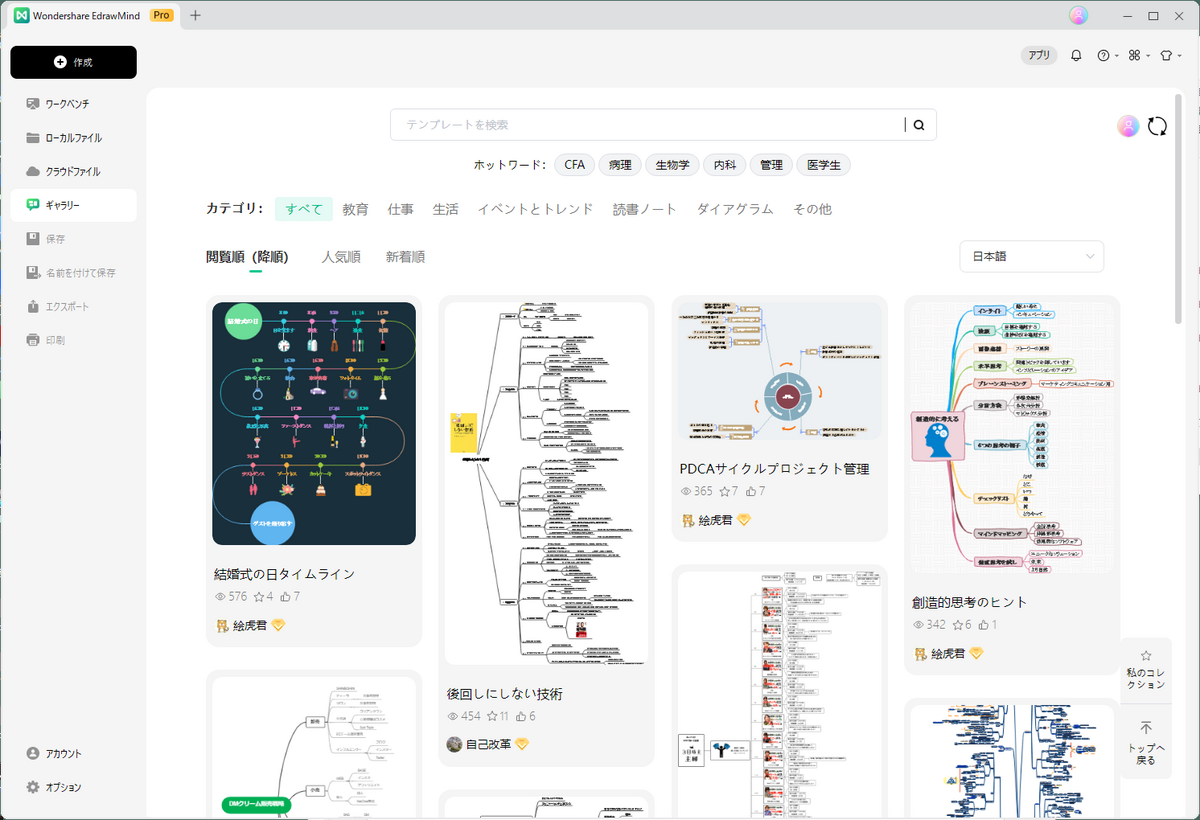
その特徴は以下のとおりです。
・教育、仕事、生活等のカテゴリーで検索することが可能です。
・フリーキーワードで検索することが可能です。
・テンプレートをコピーして、自由に加工することができます。
まとめ
ここではコンセプトマップについて、そのメリット、活用場面、書き方、マインドマップとの違い等について説明しました。
コンセプトマップを作成するツールはいくつかありますが、EdrawMindはここでご紹介したように、トピックの追加やレイアウト変更がとても簡単に行えて便利です。無料体験版にはトピック数やシート数に制限がありますが、通常使う分には問題なく使えます。是非その使い易さをお試しください。
EdrawMindの入り口>>>
インタ ロック 回路とは?基礎知識・書き方を解説
インタロック回路は、安全性や制御性を向上させるために広く利用されています。特に機械や電気システムにおいて、不正操作や誤動作を防ぐ役割を果たします。本記事では、インタロック回路の基礎知識から具体的な使用例、回路図の書き方、そして無料で使える回路図作成ソフト「EdrawMax」について詳しく解説します。
1.インタ ロック 回路とは?
インタロック回路とは、特定の条件が満たされた場合にのみ動作を許可する安全制御回路です。この回路は、機械や電気システムの誤操作や危険な動作を防ぎ、安全性を確保するために設計されています。例えば、家庭用洗濯機では、ドアが閉まっていないと洗濯が開始されない仕組みがインタロック回路の一例です。インタロック回路は、複数のスイッチやセンサーが連動し、全ての条件が満たされた時にのみ回路が閉じてシステムが動作します。
インタロック回路図は、システム全体の動作を視覚的に示すものであり、産業用機械やエレベーターのドア、家庭用電化製品など、さまざまな用途で使用されます。回路図の作成には、標準的な記号を使用し、各要素を明確に示すことが重要です。シンボルの配置、直線や角度を意識した配線、そして分かりやすいラベル付けにより、見やすく理解しやすい回路図が作成できます。インタロック回路の設計と理解は、安全で信頼性の高いシステム運用に不可欠です。
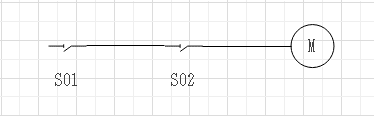
図1
図1は、典型的なインタロック回路の使用例を示しています。ここでは、モーターが動作する前に特定の安全条件(例えば、保護カバーが閉じていること、保護カバーがロックされていること)が満たされていることを確認します。この回路では、スイッチS1とS2が閉じている場合のみ、モーターMが動作します。スイッチS1は保護カバー、スイッチS2は保護カバーのロックに連動しており、カバーが開いている場合はスイッチがオフになります。
2.インタロック回路の動作を説明
インタロック回路は、複数のスイッチやセンサーが組み合わさって動作します。以下のステップで動作を理解しましょう。
2.1 初期状態:全てのスイッチがオフの状態。
例えば、家庭用洗濯機の場合、フタが開いている状態やロックされていない状態が該当します。この状態では、モーターは作動しません。インタロック回路図においては、初期状態で全てのスイッチがオフであることにより、電流が流れず、システム全体が静止状態を保ちます。この段階で安全が確保されており、システムは次の動作条件が満たされるのを待機します。
2.2 条件の確認:特定の条件(例:保護カバーが閉じる)が満たされる。
フタが閉まると、最初のスイッチ(S1)がオンになります。しかし、まだモーターは作動しません。この段階で、次の条件が満たされるのを待ちます。具体的には、インタロック回路図においては、フタスイッチ(S1)がオンになることで回路の一部が閉じますが、完全な動作を開始するにはロックスイッチ(S2)がオンになる必要があります。この二重の条件により、システムは誤操作を防ぎ、安全性を確保します。
2.3 動作許可:条件が満たされた場合、回路が閉じてモーターが動作する。
次に、フタがロックされると、ロックスイッチ(S2)がオンになります。この時点で、フタが閉じていることを示すスイッチ(S1)もオンになっているため、両方のスイッチがオンになることで回路が閉じ、電流が流れ始めてモーター(M)が動作を開始します。
図1は、洗濯機の典型的なインタロック回路を示しています。この回路では、スイッチS1とS2が連動しており、両方が閉じている場合のみモーターMが動作します。S1はフタが閉じたことを検知し、S2はフタがロックされたことを検知します。これにより、フタが開いているか、ロックされていない状態での誤動作を防ぎます。
インタロック回路の読み方は、まず各スイッチやセンサーの位置を確認し、それぞれの状態を考慮して回路全体の動作を理解することが重要です。このプロセスにより、システムの安全性と正確な動作が保証されます。
このように、インタロック回路は複数の安全条件を満たすことで、誤動作や危険な動作を防止し、安全なシステム運用を可能にします。
3.インタロック回路図の書き方とルール
インタ ロック回路とは、特定の条件下でのみ装置やシステムが動作するように設計された安全回路のことです。これにより、不適切な操作や危険な状況を防ぐことができます。たとえば、以下のインタ ロック回路図の使用例を見てみましょう。
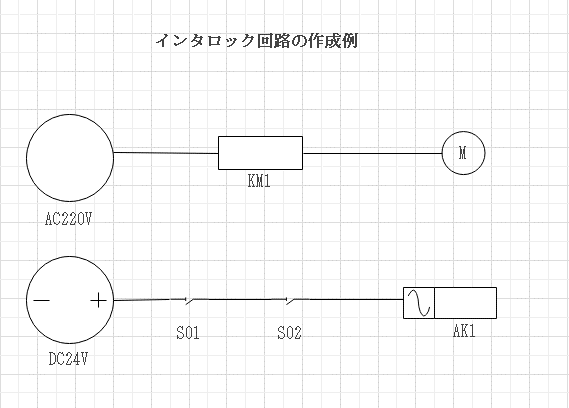
制御部(上図)
制御部は、回路の操作や監視を行う部分で、この回路図の下部に該当します。制御部は通常、DC24Vの低電圧で動作し、安全性が高いです。人間が操作するスイッチ(S01, S02)やセンサー信号に基づいて回路の動作を制御し、複数のスイッチを使うことで安全性を確保します。また、アクチュエータ(AK1)は制御信号に応じて動作するデバイスで、リレーやソレノイドなどを使って主回路を操作するための信号を出します。
電力部(下図)
電力部は、高電圧や高電流を扱い、実際の機器を駆動する部分で、この回路図の上部に該当します。主電源としてAC220Vの高電圧交流電源が使用され、接触器(KM1)が制御信号を受けて大電流をオンオフします。この接触器は制御部のアクチュエータからの信号で動作し、モーター(M)に電力を供給して実際に機械的な作業を行います。
|
S1, S2 |
スイッチ |
|
AK1 |
リレー |
|
KM1 |
コンタクタ |
|
M |
モーター |
一般的に、インタ ロック回路は複数のスイッチやリレーが組み合わされて構成されています。これらが特定の条件に従って連携することで、安全機能を発揮します。回路図を読む際には、各スイッチやリレーがどのような条件で作動するのか、そしてそれらがどのように連動しているのかを把握することが重要です。
このインタ ロック回路図では、次の条件が満たされたときにモーター(M)が動作します。S1(スイッチ1)が閉じて通常開接点が閉じ、S2(スイッチ2)が閉じて通常開接点が閉じます。その結果、KA1(リレー)が動作し、そのNO接点が閉じることで、コンタクタ(KM1)のコイルが励磁されます。これらの条件がすべて満たされたとき、KM1の主接点が閉じてモーターに電力が供給され、動作が開始されます。
また、片方のスイッチ(S1またはS2)のみがオンになった場合、インタ ロック回路が完全に動作しないため、モーター(M)は動作しません。これは、両方のスイッチがオンになることでリレー(KA1)が動作し、コンタクタ(KM1)のコイルが励磁される必要があるからです。このような仕組みは、洗濯機の安全機能、自動車のスタートシステム、産業機械の安全装置などに利用されています。
4.インタロック回路図作成フリーソフト——EdrawMax
EdrawMaxは、使いやすく豊富な機能を持つ回路図作成ソフトで、以下のステップで簡単にインタロック回路図を作成できます。
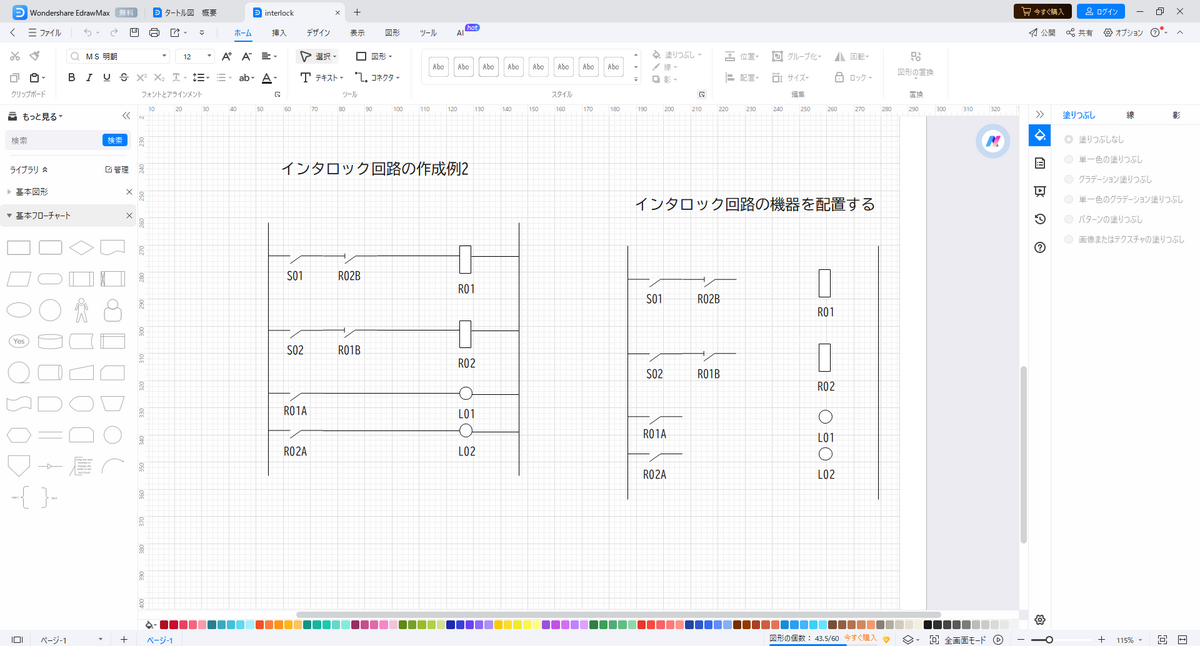
まず、EdrawMax公式サイトからソフトをダウンロードし、インストールします。次に、ソフトを起動して回路図のテンプレートを選択します。必要な回路図記号をドラッグ&ドロップで配置し、線で接続して回路図を作成します。最後に、作成した回路図を保存し、PDFや画像形式でエクスポートします。EdrawMaxの主な特徴には、直感的なユーザーインターフェース、多様なテンプレートとシンボル、そしてクロスプラットフォーム対応(Windows、 Mac、 Linux)などがあります。
まとめ
インタロック回路は、機械や電気システムの安全性を確保するために欠かせない要素です。本記事では、インタロック回路の基本概念、動作原理、回路図の書き方、そしてEdrawMaxを使用した回路図作成方法について解説しました。EdrawMaxは、直感的な操作が可能で、初心者でも簡単に使用できるユーザーフレンドリーなインターフェースが特徴です。豊富なテンプレートとシンボルにより、さまざまなインタロック回路図を視覚的にわかりやすく作成できます。さらに、クラウド連携と共有機能により、チームでのコラボレーションがスムーズに進みます。これから回路図作成を始めたい方や、電気系回路の視覚化に興味がある方は、ぜひEdrawMaxを試してみてください。簡単に高品質なインタロック回路図を作成し、システムの安全性と信頼性を高めることができるでしょう。
